Descubre cómo utilizar nuestra documentación y explora sus secciones
Navegación principal
La parte superior de nuestra documentación cuenta con cuatro pestañas principales: Home, Guías, Referencia API y Status Page. Además, existe la barra de búsqueda y el botón de Ask AI.

A continuación detallamos las características de cada sección principal:
| Sección | Característica |
|---|---|
| Home | Página inicial de la documentación donde puedes encontrar las secciones principales. |
| Guías | Contiene todas las guías de integración, ordenadas por país y métodos, así como información general, del Dashboard o de seguridad que te ayudarán en tu integración. |
| Referencia API | Aquí encontrarás todos los endpoints de ProntoPaga, ordenados por método. |
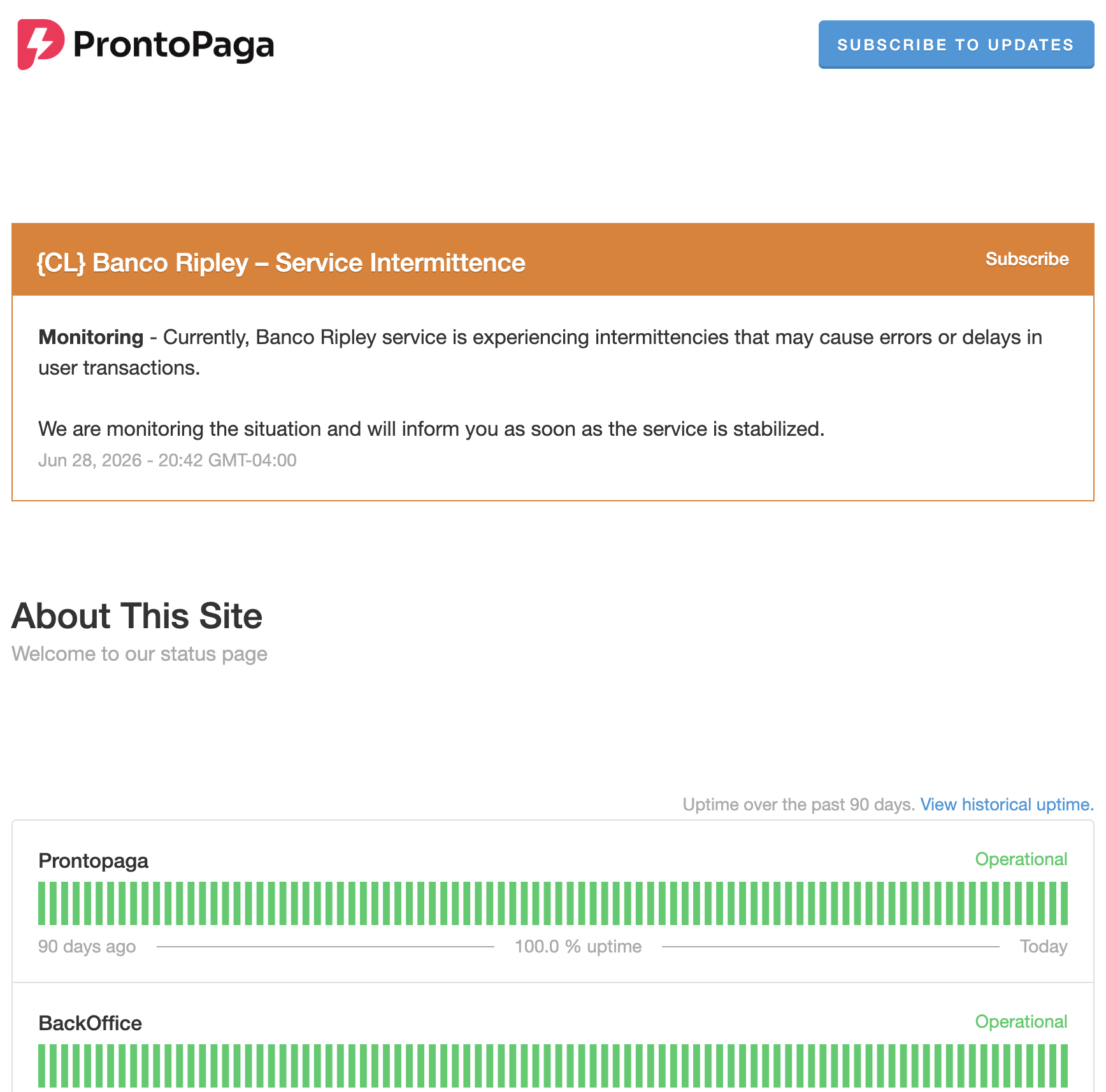
| Status Page | Aquí podrás consultar el estado operativo de los servicios de ProntoPaga. |
| Barra de búsqueda | Puedes consultar conceptos, endpoints, métodos, y cualquier información específica que requieras. |
| Botón Ask AI | Aquí podrás preguntar por cualquier contenido referente a ProntoPaga. Si la información se encuentra dentro de la documentación, te ofrecerá la respuesta solicitada. |
Guías
La pestaña Guías contiene las guías de integración de ProntoPaga, divididas por país y método, así. como información operativa y técnica general necesaria para entender cómo funcionan nuestros productos.
Del lado izquierdo, podrás encontrar el menú lateral que incluye todos los artículos, divididos por categorías:
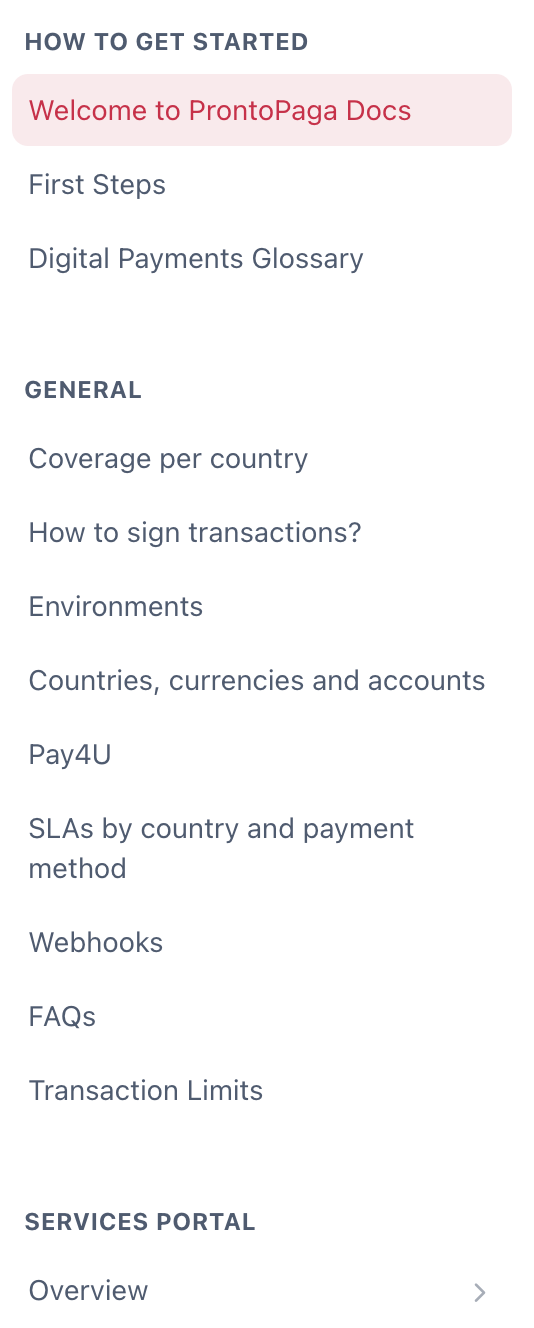
Las categorías de la pestaña Guías son las siguientes:
| Categoría | Contenido |
|---|---|
| Cómo empezar | Bienvenida, primeros pasos y glosario. |
| General | Cobertura, environments, firma de transacciones, webhooks, SLAs y FAQs. |
| Dashboard | Uso del Dashboard de ProntoPaga y cada uno de sus módulos. |
| PayIns | Guías de integración de PayIns divididas por país y método. |
| PayIns - Plugins | Guías de integración de plugins divididas por país y método. |
| PayOuts | Guías de integración de PayOuts divididas por país y método. |
| Seguridad | Biometría y 3DS. |
| Gestión de pagos | Contracargos. |
Del lado derecho de cualquier artículo de la pestaña Guías, puedes encontrar el botón de Copy Page. Al hacer clic, copias la página entera en Markdown.
Además, si haces clic en el icono de flecha, se desplegará el siguiente menú:
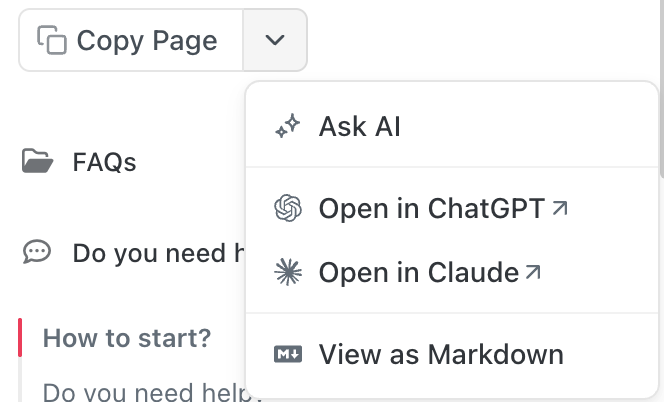
A continuación verás una breve explicación de cada opción:
- Ask AI: Despliega la ventana de la IA interna de ProntoPaga.
- Open in ChatGPT: Te redirige a una ventana de ChatGPT con la información obtenida de la página.
- Open in Claude: Te redirige a una ventana de Claude con la información obtenida de la página.
- View as Markdown: Te permite ver la página completa en formato Markdown.
También podrás encontrar los siguientes elementos en el lado derecho de cualquier artículo de la sección Guías:
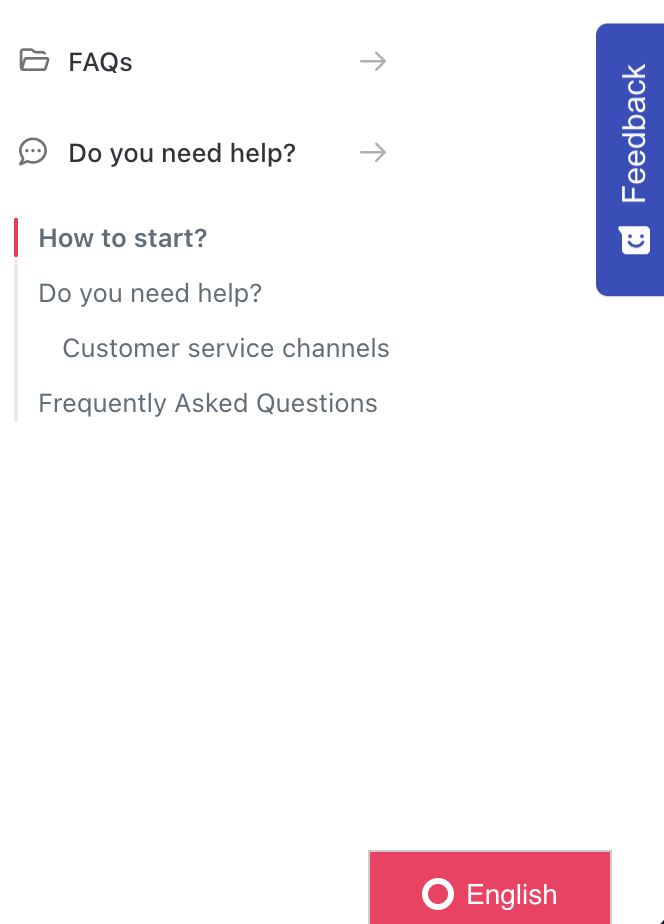
| Elemento | Contenido |
|---|---|
| FAQs | Botón que te redirige al artículo de preguntas frecuentes de ProntoPaga. |
| ¿Necesitas ayuda? | Botón que te redirige al artículo con los datos de contacto oficiales de ProntoPaga. |
| Índice | Te muestra las secciones del artículo. Puedes hacer clic en la requerida y serás enviado a esa sección. |
| Feedback | Te muestra un breve formulario para que puedas indicar si el artículo fue de ayuda. Una vez respondido, desaparece. |
| Botón de idiomas | En la parte inferior, puedes seleccionar el idioma de tu preferencia. |
Referencia API
En esta pestaña encontrarás todos los endpoints de ProntoPaga, divididos por método y categoría. Las categorías del menú lateral izquierdo de la Referencia API son: PRONTOPAGA API, GENERAL, PAYINS y PAYOUTS.
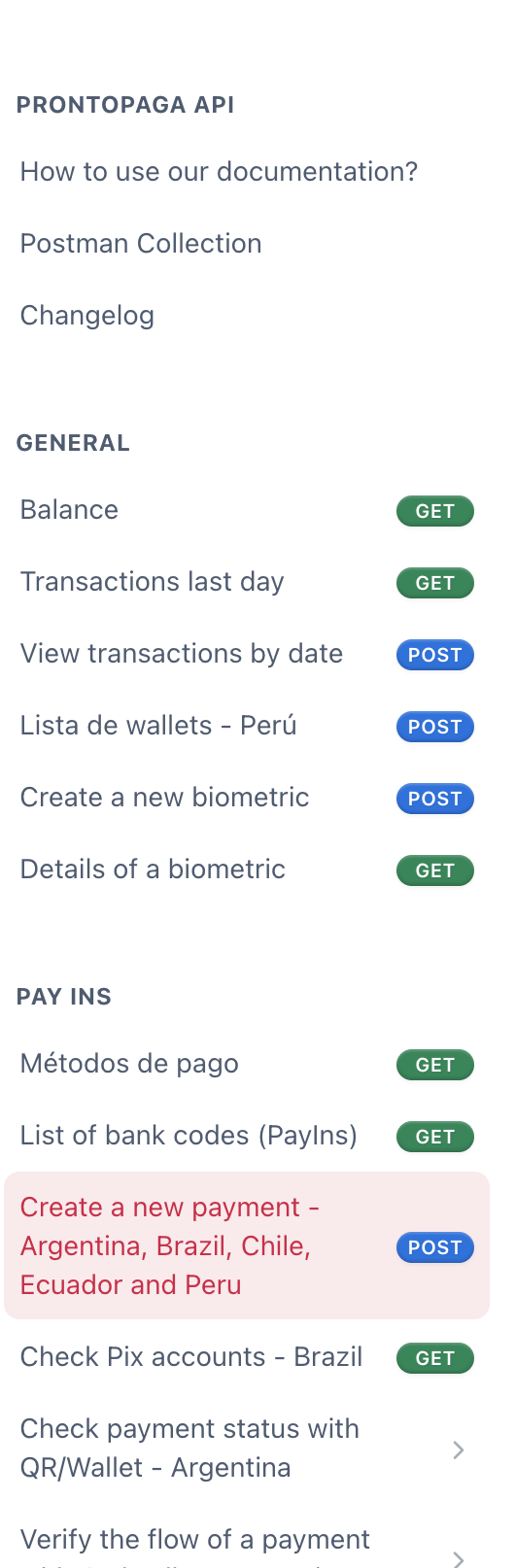
Cada endpoint cuenta con su tipo de llamada HTTPS, así como una URL específica:
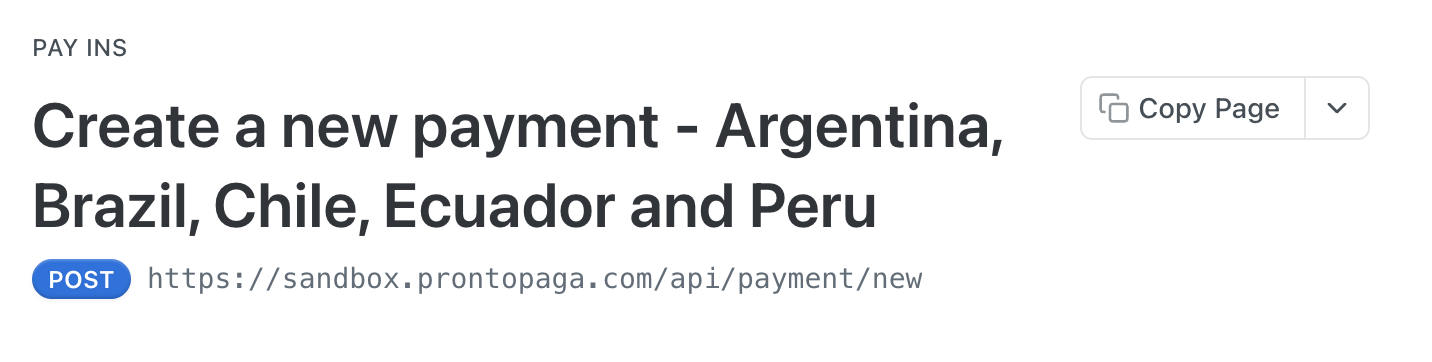
Puedes probar el endpoint en Postman haciendo clic en el botón Run in Postman:

Colección de PostmanContamos con una colección de Postman con todos los endpoints de ProntoPaga.
En el lado derecho de cualquier endpoint de la Referencia API, encontrarás los siguientes elementos:
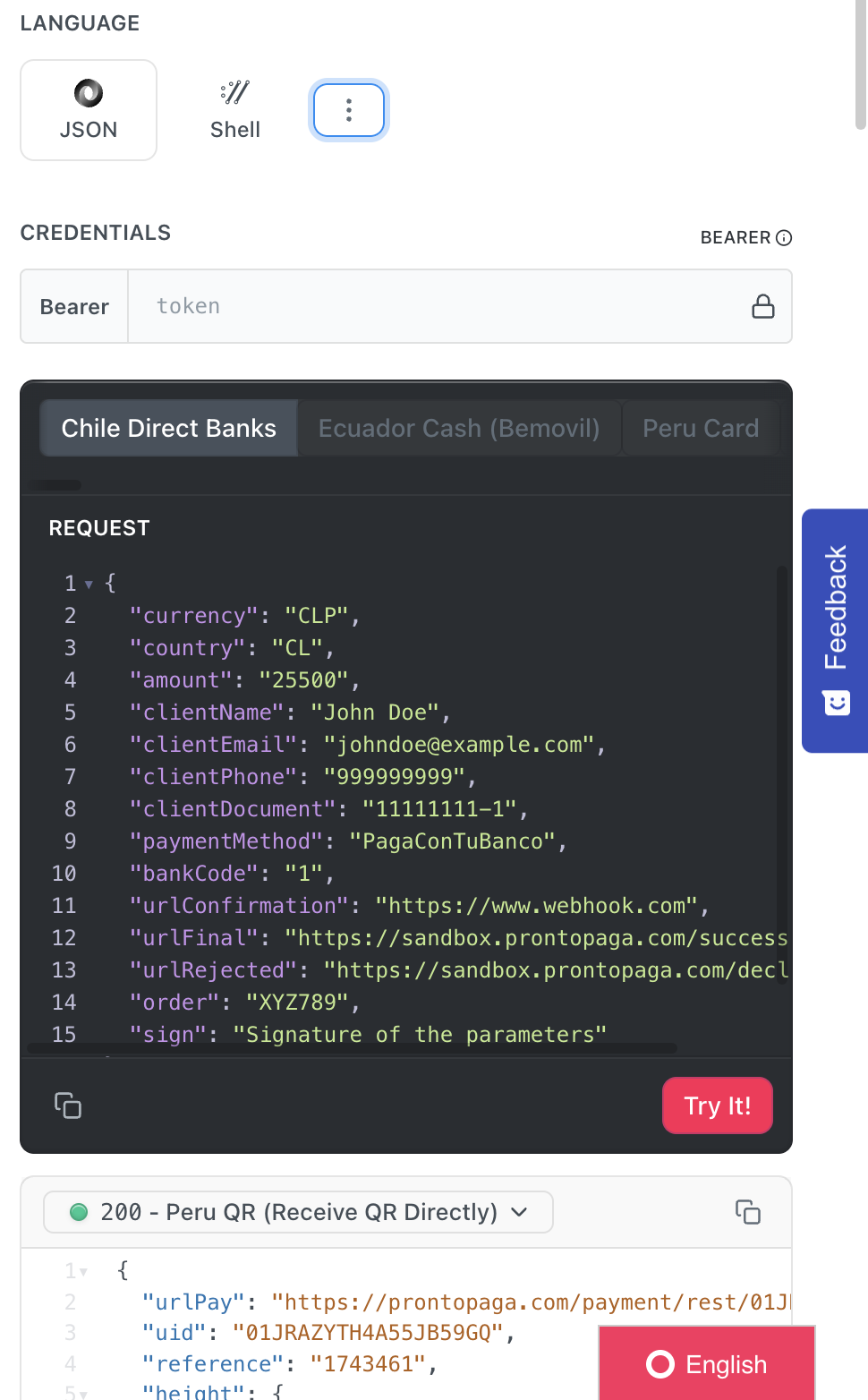
| Elemento | Contenido |
|---|---|
| Lenguaje | Te permite seleccionar el lenguaje de programación en el que quieres visualizar el body request haciendo clic en los tres puntos. |
| Credenciales | Aquí debes incluir tu Bearer Token si deseas hacer una prueba con el endpoint. |
| Caja de body request | Aquí visualizarás el ejemplo de un body request del endpoint, en caso de que aplique. |
| Botón de Try it! | Puedes probar el endpoint haciendo clic en el botón, junto a tu Bearer Token y secretKey. |
| Responses | Aquí visualizarás la lista de ejemplos de respuestas exitosas y rechazadas del endpoint. |
| Feedback | Te muestra un breve formulario para que puedas indicar si el artículo fue de ayuda. Una vez respondido, desaparece. |
| Botón de idiomas | En la parte inferior, puedes seleccionar el idioma de tu preferencia. |
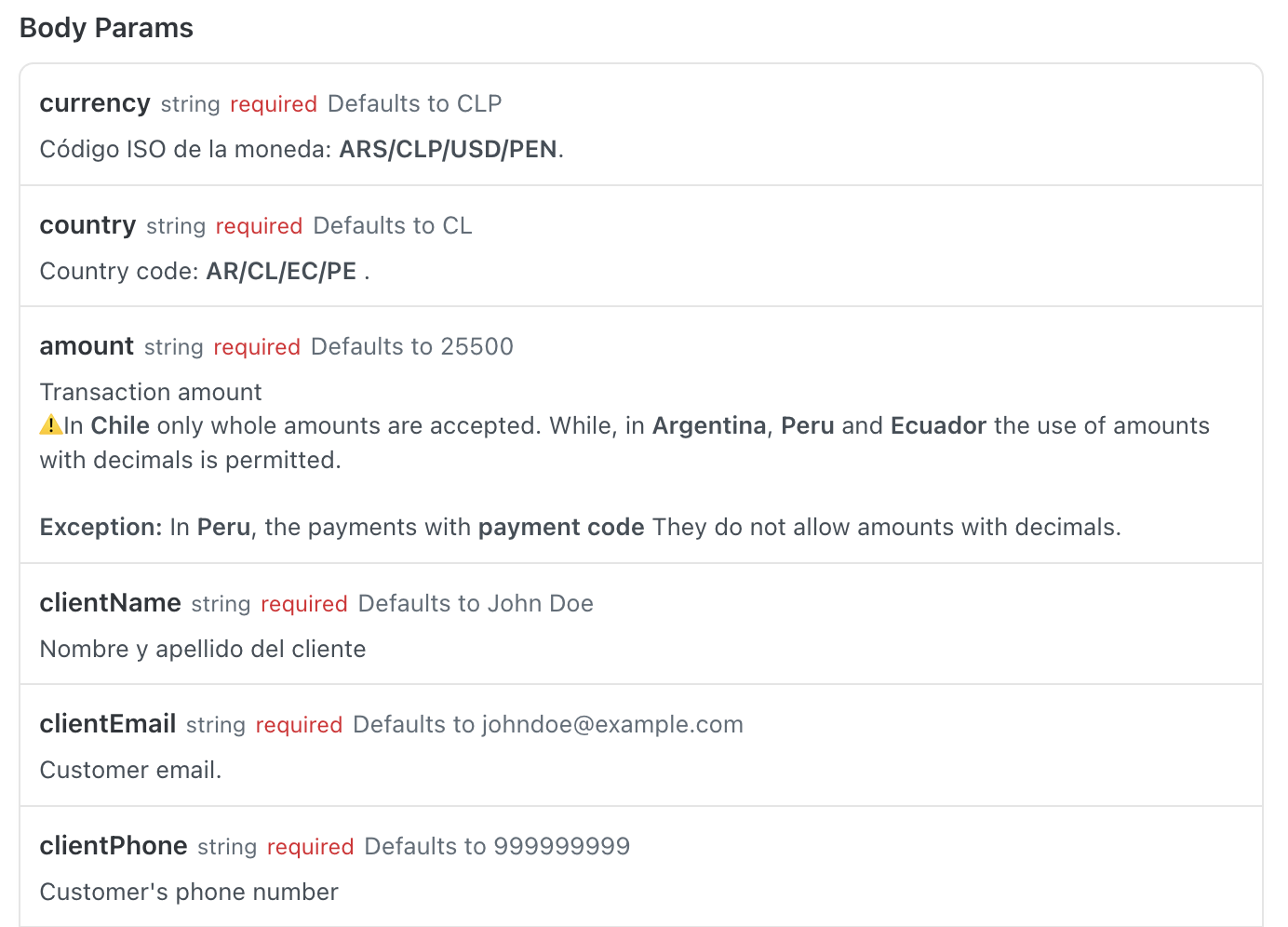
Cada endpoint cuenta con Body Params, los cuales puedes visualizar en esta sección:
Status Page
La sección de Status Page te permite monitorear la estabilidad de nuestros servicios en tiempo real y acceder al historial completo de incidentes.
Nuestro equipo informa sobre los eventos cada vez que el sistema de monitoreo automático detecta una inestabilidad en los servicios. Además, cualquier mantenimiento programado se comunica detalladamente en esta página.