
Acepta pagos con código CIP
Conoce el paso a paso de cómo crear un pago con código CIP en Perú.
Crear un pago con código CIP (Código de Identificación de Pago único) en Perú consiste en capturar los datos necesarios del cliente para el pago y hacer una solicitud a través de nuestra API con un Bearer Token y una secretKey. De esta forma, las transacciones se autentican y se realizan de forma segura.
Además, los pagos con código CIP utilizan el método de autenticación Basic Auth, que permite autenticar y autorizar el acceso al servicio.
La solicitud de pago podrá realizarse tanto en la versión web como en la mobile. Una vez realizada con éxito, el cliente podrá realizar sus pagos ingresando el código CIP en diferentes plataformas integradas del BCP (Banco de Crédito del Perú) sin necesidad de usar tarjeta bancaria.
Código CIPEl CIP incluye el monto a pagar y la fecha y hora de expiración. El código es válido por 30 minutos.
¿Cómo funciona?
BCP es un banco que opera en Perú y permite realizar pagos de cargos, cuotas o consumos mediante código CIP en sus distintas plataformas digitales. Para completar un pago con cualquiera de estas plataformas, el usuario debe iniciar sesión en:
- Yape
- VíaBCP (Banca por internet)
- Telecrédito web BCP (Banca negocios)
- Banca Móvil BCP (App)
El proceso de pago con código CIP en Perú consta de cinco etapas principales:
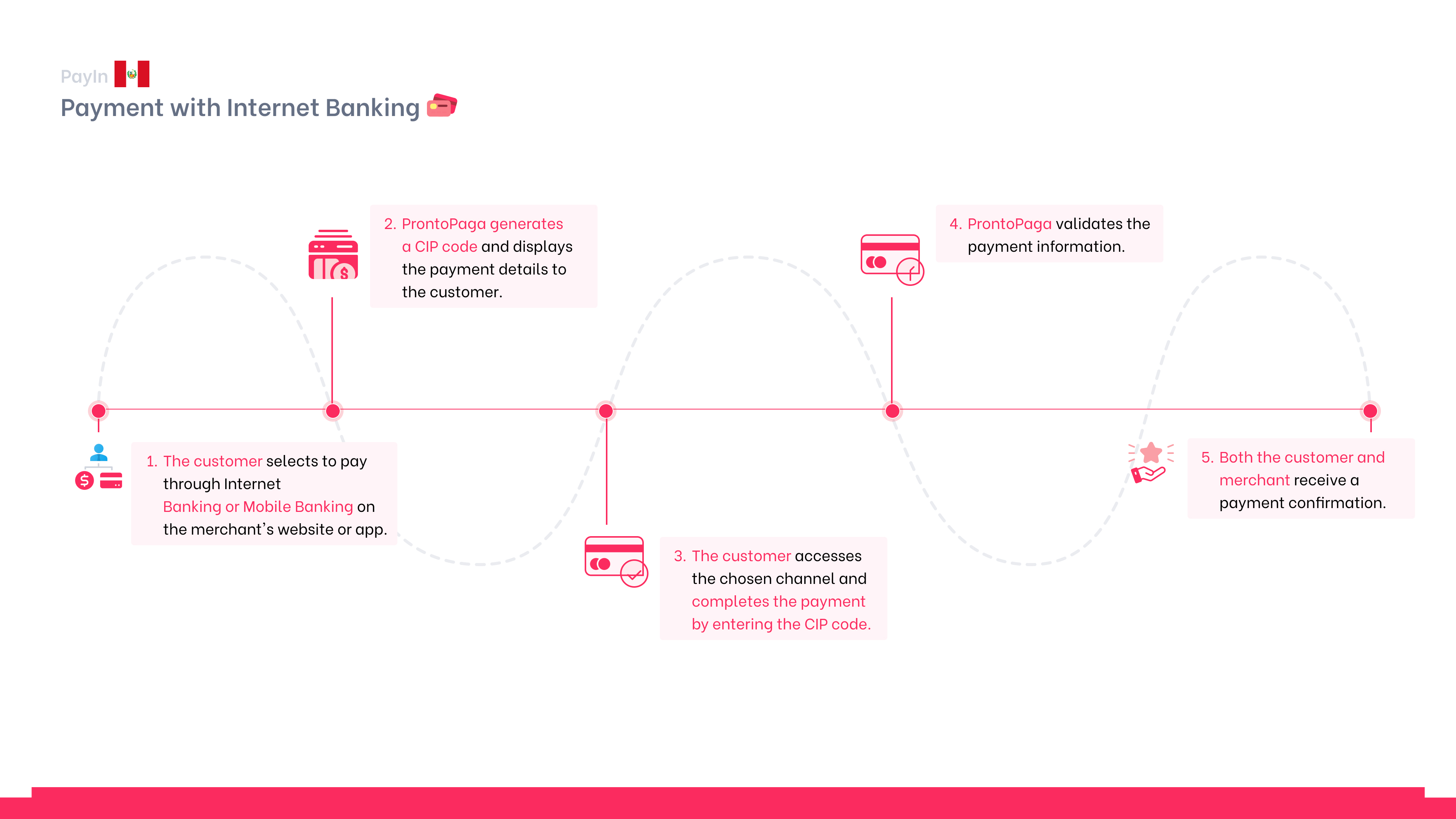
- Selección de método. El cliente elige pagar vía banca por internet/móvil BCP en tu sitio web o aplicación.
- Solicitud. ProntoPaga genera el código CIP y muestra al cliente el monto a pagar, la fecha y hora de expiración para realizar el pago.
- Cuenta. El cliente inicia sesión en su plataforma de pago elegida. A continuación puedes conocer el flujo según el canal que elija el cliente:
El cliente abre su app Yape y elige la opción Yapear servicios. En el buscador ingresa ProntoPaga y luego digita el código CIP para completar la transacción.
El cliente inicia sesión en su app de Banca Móvil BCP y selecciona la opción Pagar servicios. En el buscador ingresa ProntoPaga y digita el código CIP para finalizar la transacción.
El cliente ingresa a su banca por internet del BCP y selecciona la opción Pagar servicios. En el buscador ingresa ProntoPaga y digita el código CIP para continuar la transacción.
El cliente inicia sesión en Telecrédito web y selecciona la opción Pagar servicios. En el buscador ingresa ProntoPaga y luego digita el código CIP para completar la transacción.
- Pago. ProntoPaga valida la información del pago.
- Confirmación. El cliente recibe el comprobante de pago exitoso en su correo electrónico. A su vez, tu comercio recibe la confirmación del pago a través de los webhooks que hayas configurado.
Crea un nuevo pago
Tu front-end será el encargado de recopilar los datos necesarios de tu cliente para procesar el pago, mientras que tu back-end estará integrado con nuestra API, procesando el pago.
De este modo, para crear una solicitud de nuevo pago deberás usar este endpoint y colocar "pe_service_payment" como método de pago en el body de la solicitud.
La solicitud se envía con tu Bearer Token, así como con tu secretKey. Además, debes incluir los datos necesarios del cliente para hacer el pago, como nombre, correo electrónico, teléfono, país, moneda, monto, entre otros.
Firma de la transacciónPuedes ver el detalle de cómo firmar los parámetros de la transacción con tu secretKey en este artículo.
También deberás incluir la URL de retorno en caso de que la transacción sea exitosa, así como una URL en caso de que el pago sea rechazado.
Notificación del estado de la transacciónPara configurar el webhook que irá en el campo
urlConfirmationy recibir notificaciones con el estado de tu transacción, revisa este artículo.
Body de la solicitud
A continuación puedes ver un ejemplo del body que se envía en la solicitud:
{
  "currency": "PEN",
  "country": "PE",
  "amount": "100.90",
  "clientName": "John Doe",
  "clientEmail": "[email protected]",
  "clientPhone": "999999999",
  "clientDocument": "12345678912",
  "paymentMethod": "pe_service_payment",
  "urlConfirmation": "https://www.webhook.com",
  "urlFinal": "https://sandbox.prontopaga.com/successful",
  "urlRejected": "https://sandbox.prontopaga.com/declined",
  "order": "XYZ789",
  "sign": "Signature of the parameters"
}
Respuesta
Como respuesta a una solicitud de pago exitosa, recibirás un enlace para procesar el pago, así como un identificador de pago del sistema y un código CIP.
{
    "urlPay": "https://www.webhook.com",
    "uid": "01JRGVFWM2N1H8Y817R8KWZPD9",
    "reference": "123456789",
    "cip": "42277677"
}
Pago exitoso
Una vez que el usuario haya completado el proceso de pago, ProntoPaga le notificará el resultado de su transacción. Al mismo tiempo, devolverá los datos de la transacción a la URL que especificaste en urlConfirmation.
Para confirmar si una transacción fue exitosa, debes verificar que en tu webhook el valor del campo status sea success.
Conoce todos los estados posibles de un pago en el siguiente enlace: Estados de los PayIns.
Ejemplo de respuesta para pago exitoso
{
    "uid": "01KCNCJP1SCTKEMVT57JZVBJGZ",
    "status": "success",
    "amount": "100.90",
    "method": "Pago de Servicios PE",
    "reference": "17559158613909",
    "clientEmail": "[email protected]",
    "clientDocument": "12345678912",
    "order": "1234",
    "currency": "PEN",
    "country": "PE",
    "method_type": "null",
    "method_detail": "null",
    "hash": "789cec4be3d8251974a4da660b417169",
    "sign": "Signature of the parameters",
    "cip": "42277677"
}
Ejemplo de respuesta para pago expirado
{
    "uid": "01KCMB9Q2SQVVP1Z07030ZG9JE",
    "status": "expired",
    "amount": "100.90",
    "method": "Pago de Servicios PE",
    "reference": "17559158613909",
    "clientEmail": "[email protected]",
    "clientDocument": "12345678912",
    "order": "1234",
    "currency": "PEN",
    "country": "PE",
    "method_type": "null",
    "method_detail": "null",
    "hash": "3fb8cc86561672p91f152dac33f3115d",
    "sign": "Signature of the parameters",
    "cip": "42277677"
}
Detalles de un pago
Si así lo deseas, puedes consultar este endpoint para conocer los detalles del pago. De ser exitosa la consulta, obtendrás una respuesta similar a la siguiente:
{
  "uid": [string] // Transaction Identifier
  "status": [string] // Transaction status
  "amount": [string] // Transaction amount
  "method": [string] // Payment method used
  "reference": [string] // Reference of the transaction
  "clientEmail": [string] // Client's email address
  "clientDocument": [string] // Customer's ID number
  "order": [string] // Payment identifier to be associated with
  "currency": [string] // ISO currency code
  "country": [string] // International Country Format
  "method_type": [string] // null
  "method_detail": [string] // null
  "hash": [string] // Security hash parameter
  "sign": [string] // Signature of the parameters
  "cip": [string] // Generated CIP code
}
Prueba tu integración
Contamos con un catálogo de datos de prueba que puedes usar para comprobar que tu integración está lista, así como para ver el flujo de pago que seguirá tu cliente. Además, puedes hacer pruebas con nuestros demos:
Certifica tu integración
La certificación de la integración en sandbox es un paso obligatorio que todos los comercios deben realizar antes de recibir sus credenciales de producción. Su propósito es asegurar que la integración cumpla con los estándares técnicos, funcionales y de seguridad requeridos por ProntoPaga. Dentro de esta sección, se establecen los requisitos que deben cumplirse sin excepción para que la certificación sea aprobada.
Requisitos de certificación
A continuación, encontrarás los distintos requisitos necesarios para completar tu certificación:
- ❌ El documento de identidad del cliente no debe ser modificable en ningún punto de la transacción.
- ✅ Es recomendable que este dato no se muestre en el checkout. Solo puede estar disponible en la sección de perfil del usuario autenticado.
- ⚠️ Esta medida tiene como objetivo prevenir fraudes y evitar que se generen transacciones realizadas por menores de edad o a su nombre.
Updated 2 days ago