
Datos de prueba Argentina
Conoce los datos de prueba disponibles para Argentina
MODO
A continuación, te mostramos los datos de prueba y el paso a paso para instalar la aplicación de prueba MODO y probar pagos.
Ambiente de pruebasEsta guía te permite hacer pruebas en el ambiente de Homologación, no en el ambiente productivo.
Requisitos
- Las pruebas deben realizarse en un dispositivo móvil con sistema Android.
- Antes de iniciar, activa la opción Modo desarrollador en tu dispositivo, de lo contrario, no podrás instalar la APK.
- Además, habilita la instalación de aplicaciones de orígenes desconocidas (APK sin firmas) desde la configuración del equipo.
1. Instalar la aplicación
Este es el primer paso que debes seguir para instalar MODO. Una vez configurados los requisitos previos, sigue la guía a continuación:
Descargar el archivo
Descarga este archivo desde el dispositivo móvil Android que usarás para las pruebas.
Elige la versión
Ingresarás a una carpeta que no requiere que te loguees. Te encontrarás con al menos una versión disponible de la app MODO en el ambiente de Homologación. Para completar la acción, utiliza el botón con la leyenda Descargar de la última versión.
Ejecuta la app
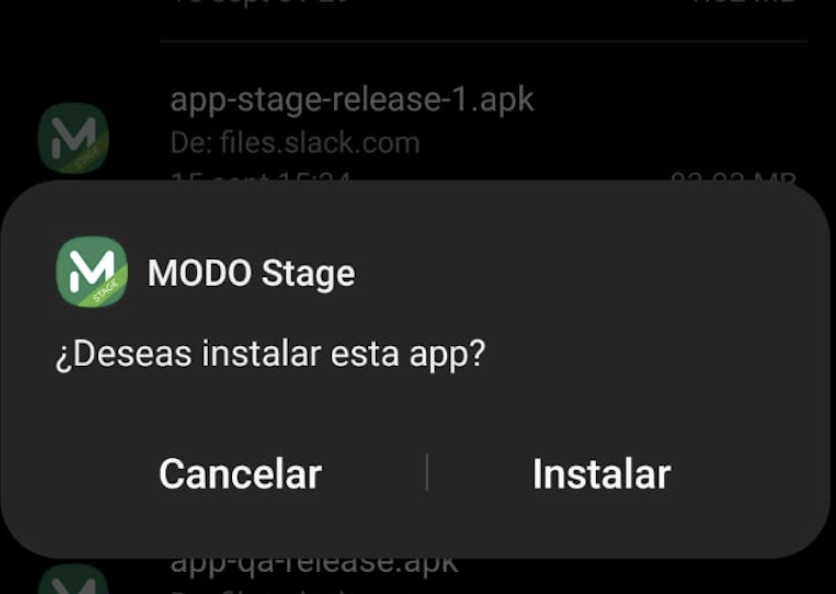
Una vez descargada en el dispositivo móvil, al ejecutar la aplicación, verás la siguiente pantalla. Presiona el botón Instalar y espera que se instale la aplicación. Este proceso puede demorar unos minutos.
Ubica la app
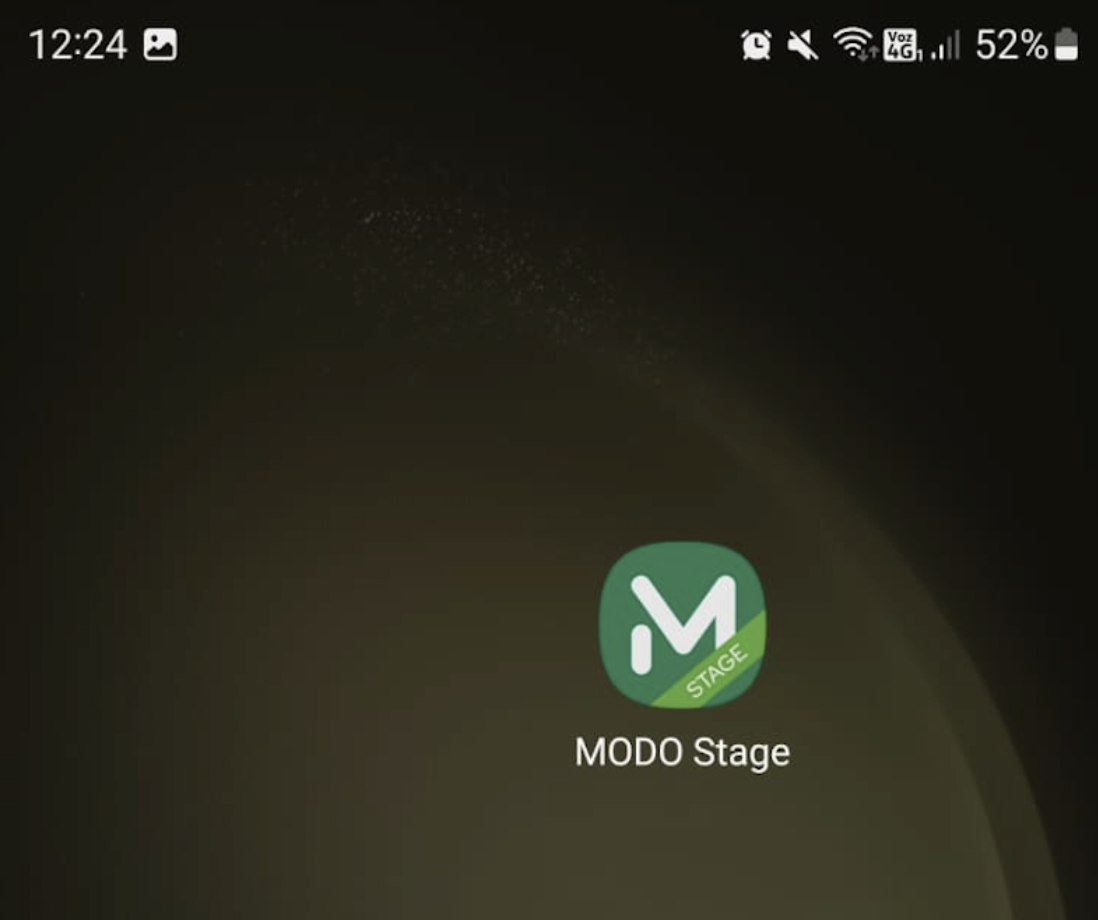
Al finalizar la instalación, deberías encontrar en la pantalla principal de tu dispositivo el siguiente ícono que es la aplicación de pruebas de MODO.
2. Registrar tu usuario
Antes de iniciar las pruebas, debes registrarte como usuario y generar una contraseña. Sigue los pasos a continuación para un registro exitoso.
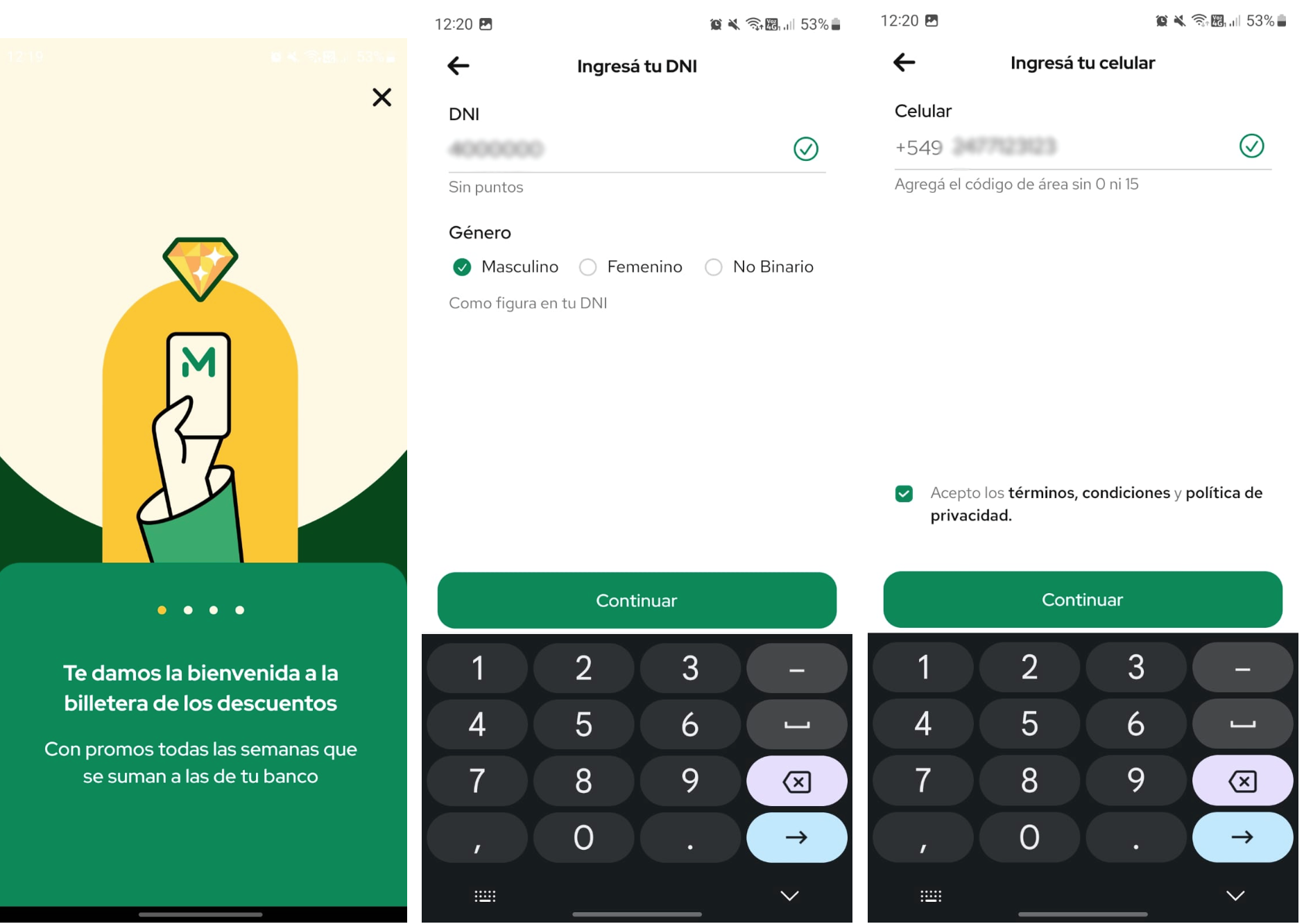
Genera el usuario
Ingresa a la aplicación con un DNI de 8 dígitos y un número de celular argentino (+54), que puede ser ficticio.
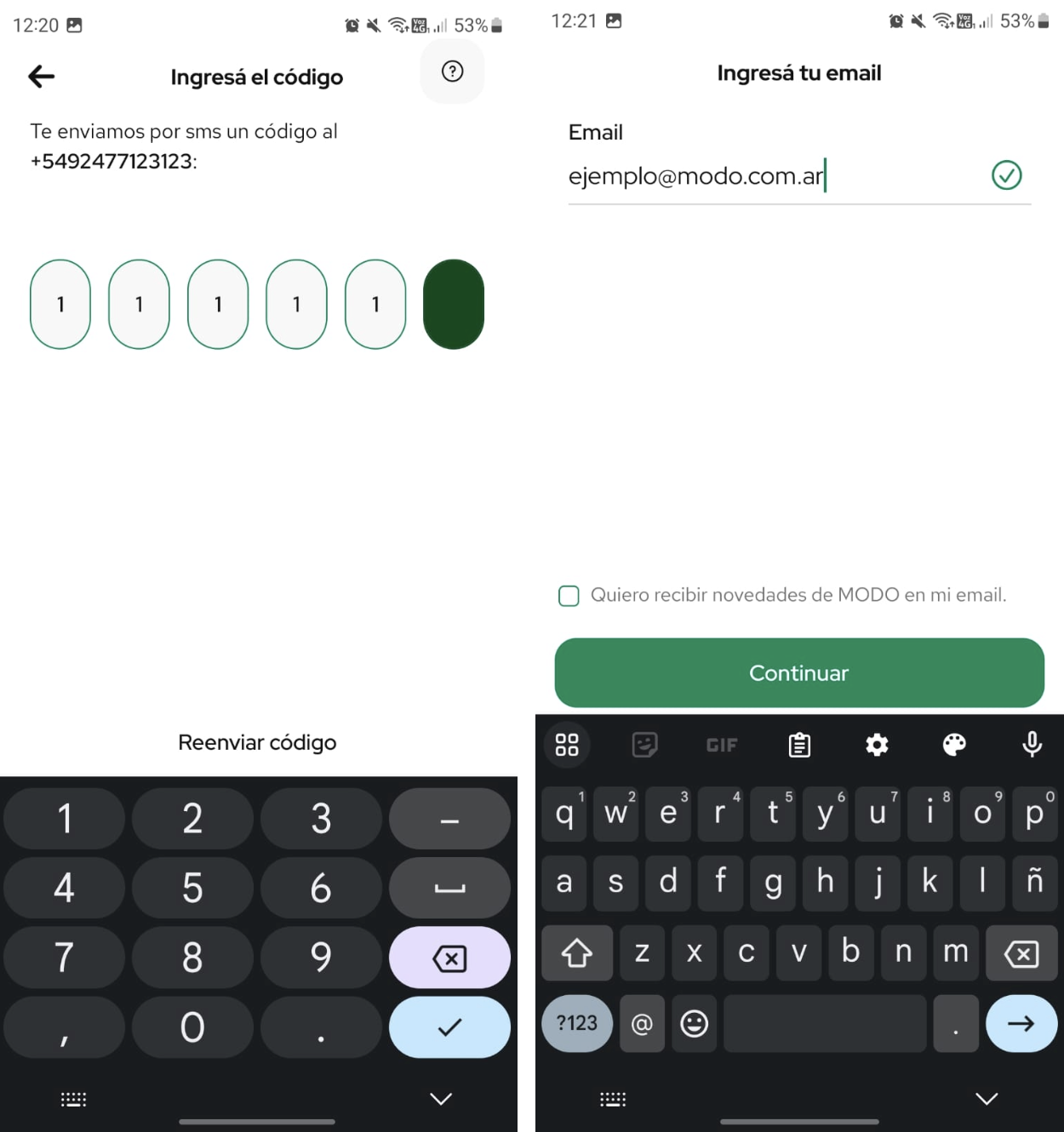
OTP
En la pantalla de Ingresá el código, digita 000000 como OTP (One Time Password), además, debes ingresar un correo electrónico.
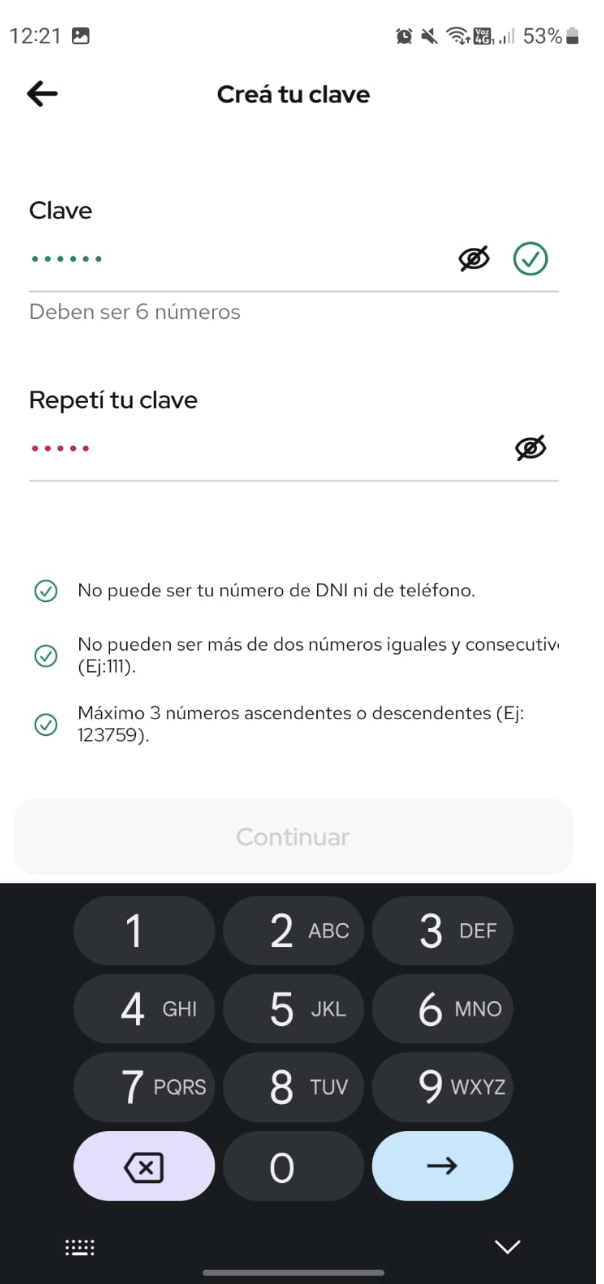
Crea tu contraseña
Ingresa una contraseña numérica de 6 dígitos. Puede ser cualquier número.
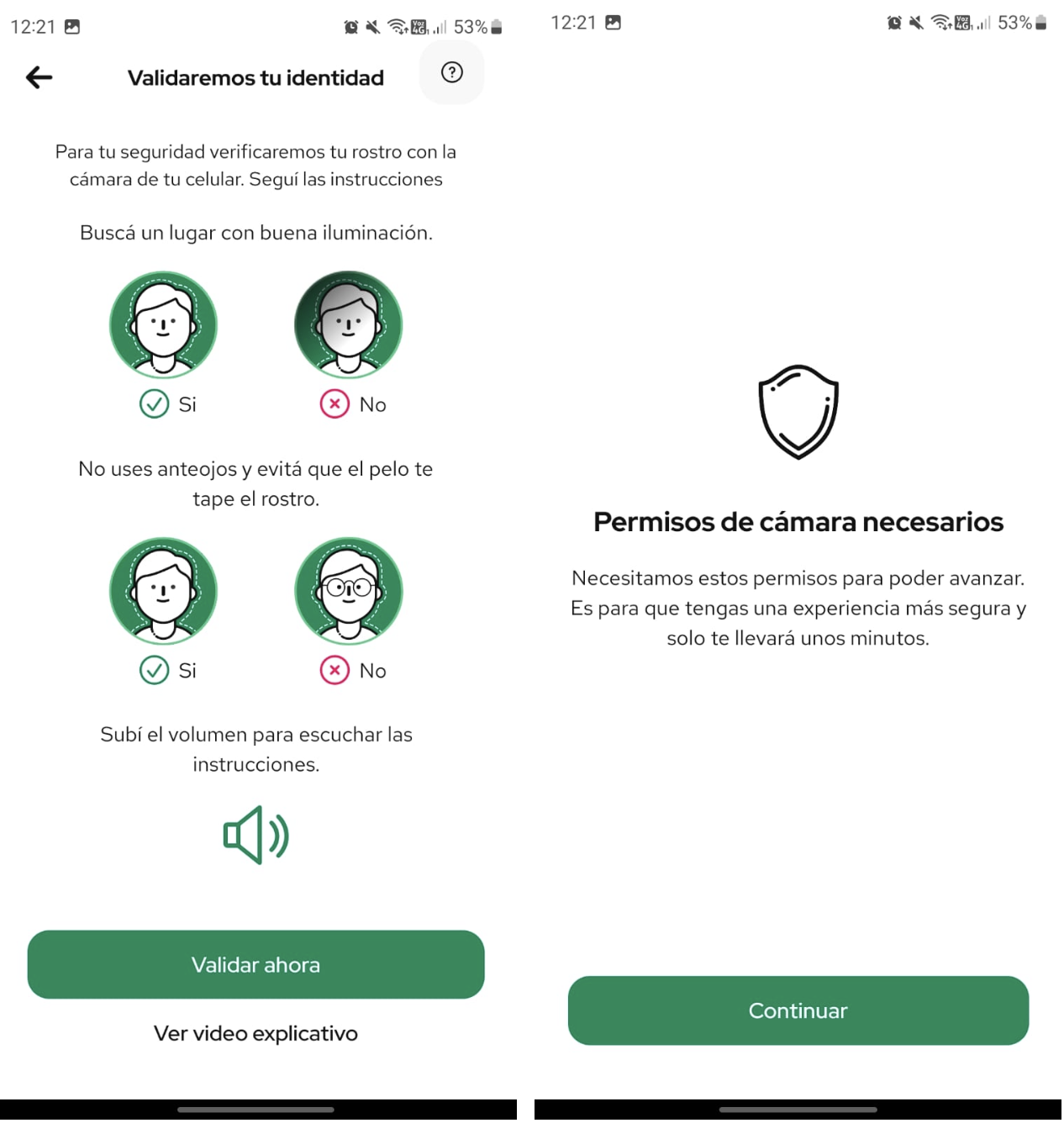
Valida tu identidad
En la pantalla Validaremos tu identidad, inicia el proceso de validación y acepta los permisos.
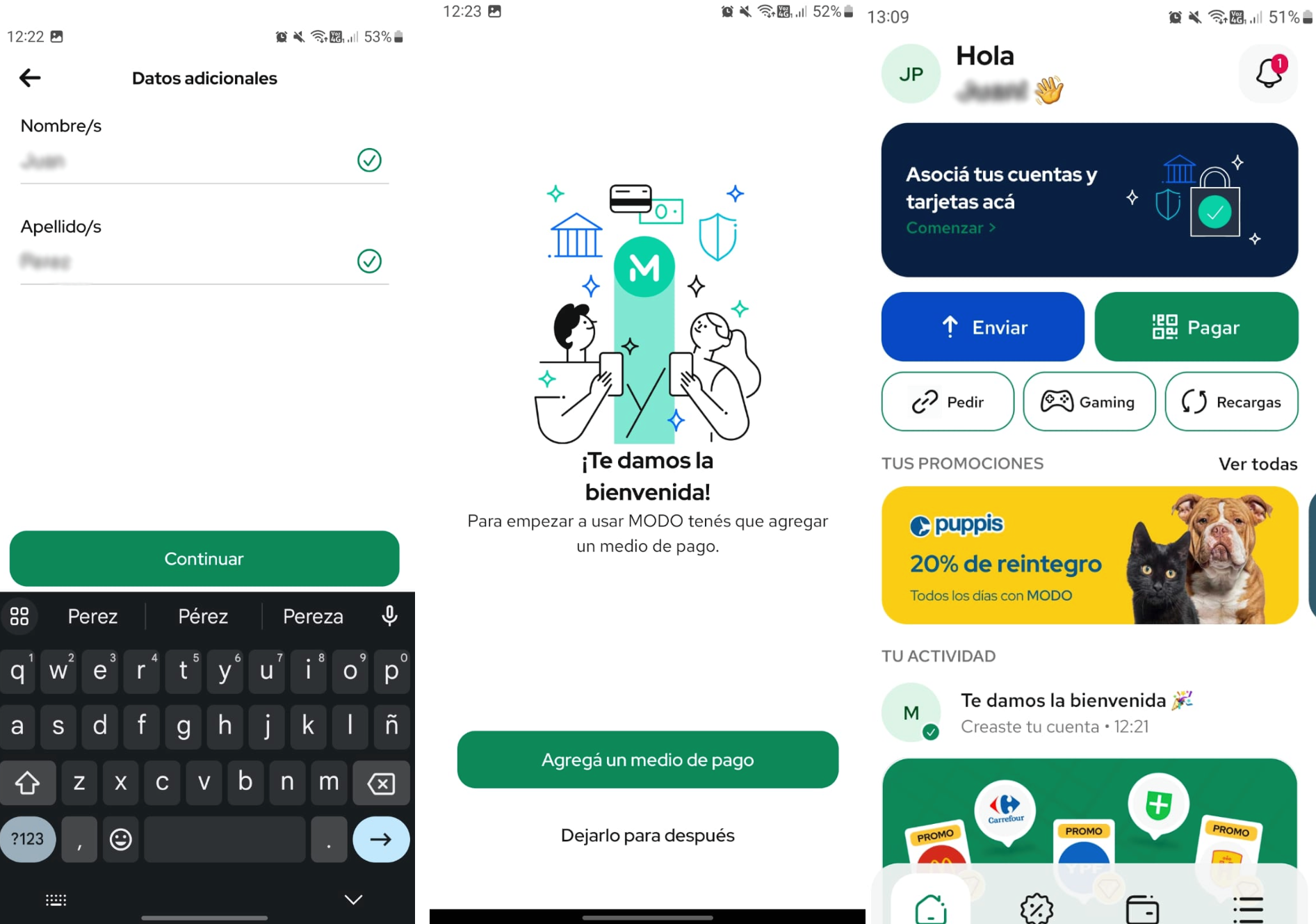
Ingresa datos adicionales
En la ventana Datos adicionales ingresa tus nombres y haz clic en el botón Continuar. En la siguiente pantalla, haz clic en Dejarlo para después para acceder al menú principal de la aplicación.
UsuariosSi ya cuentas con un usuario para MODO, pero no recuerdes tu contraseña, debes recuperarla para continuar.
Fin de registro
Si completaste estos pasos, habrás finalizado tu registro de usuario.
3. Vincular tarjeta
Antes de iniciar, vincula las tarjetas de prueba de crédito o débito. Estos son los datos ficticios que debes usar:
| Tipo | Marca | Número de tarjeta | CVV | Fecha de vencimiento |
|---|---|---|---|---|
| Crédito | Mastercard | 5165 8500 0000 0008 | 123 | 01/31 |
| Crédito | Visa | 4704 5500 0000 0005 | 123 | 01/31 |
| Crédito | Visa | 4123 2200 1000 0014 | 123 | 01/31 |
BancosEstas tarjetas de prueba corresponden a BBVA y Banco Nación.
A continuación, te detallamos el paso a paso para vincular tarjetas.
Asocia un medio de pago
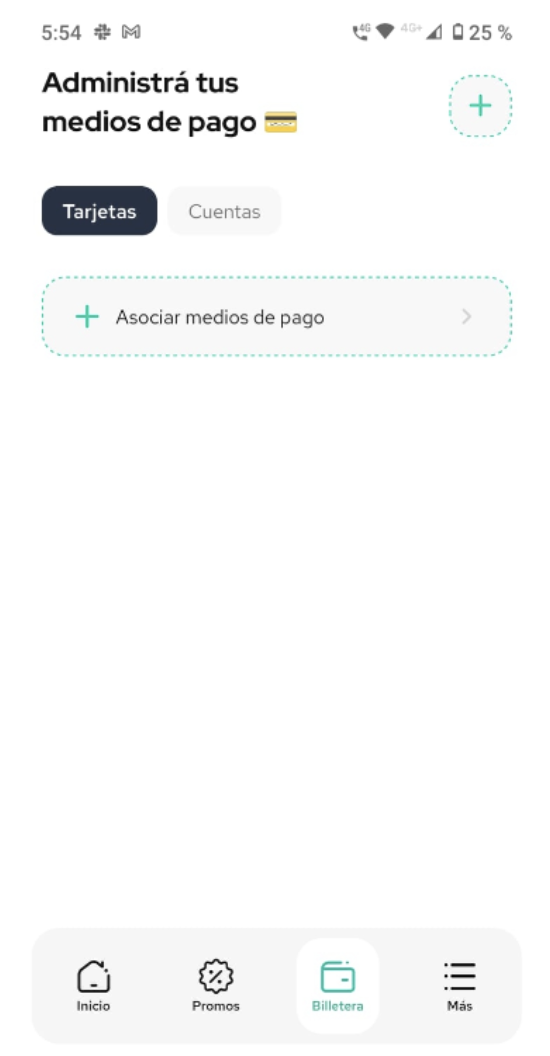
En la pantalla de inicio de la aplicación, dirígete a la parte inferior y selecciona la opción Billetera y luego Asociar medio de pago.
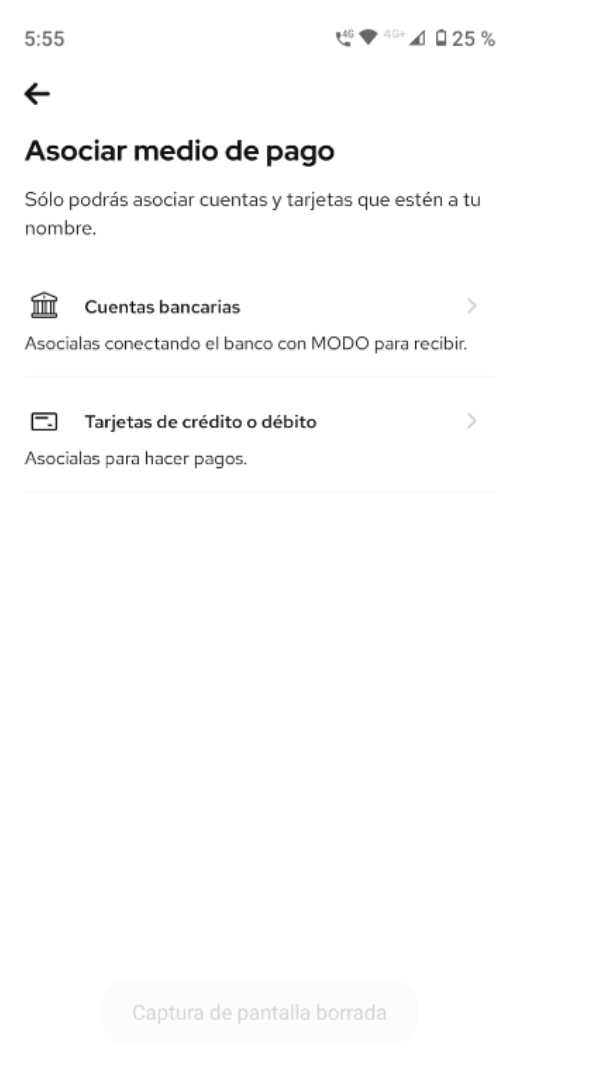
Selecciona el tipo de medio de pago
Luego, elige la opción Tarjetas de crédito o débito.
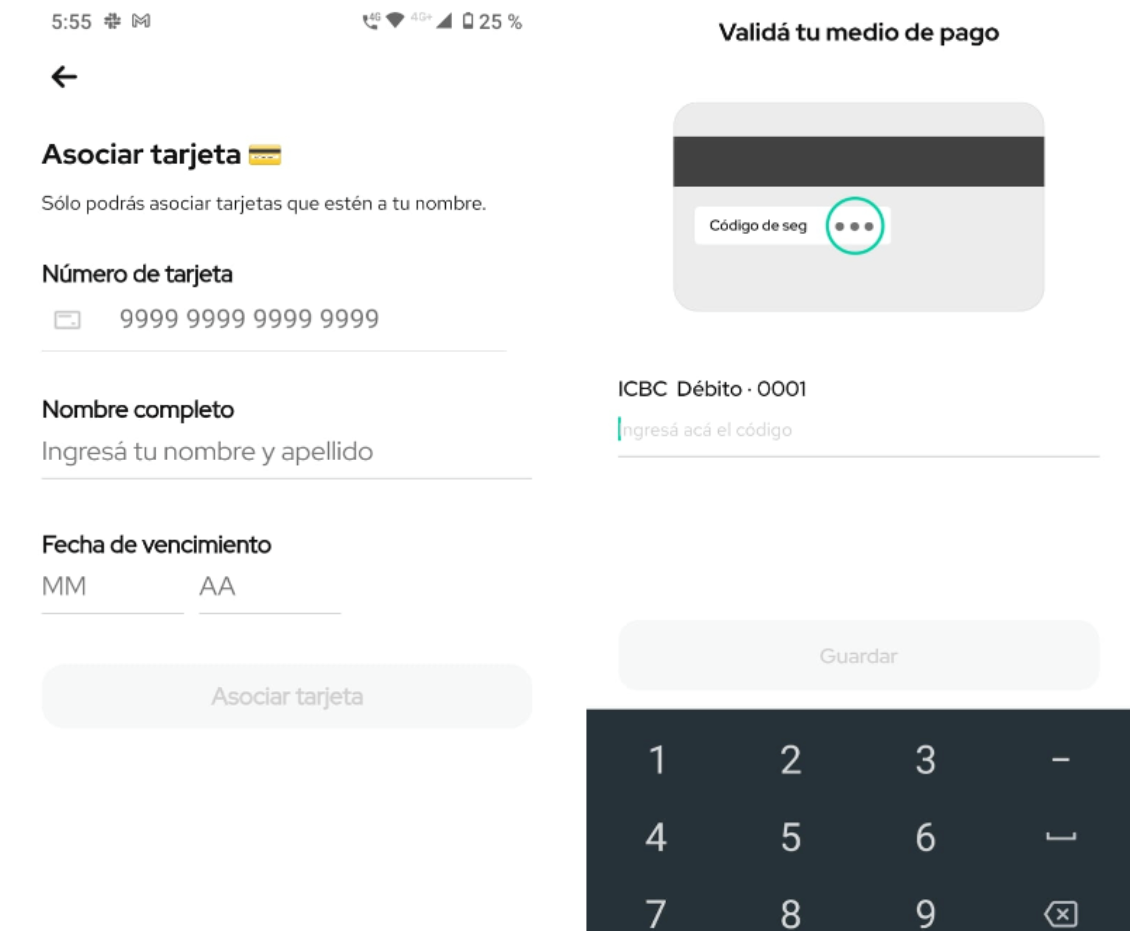
Ingresa los datos de la tarjeta
En la nueva ventana, ingresa los datos de la tarjeta de prueba. Haz clic en Asociar tarjeta y luego introduce el código de seguridad en la pantalla Validá tu medio de pago. Finalmente, haz clic en Guardar.
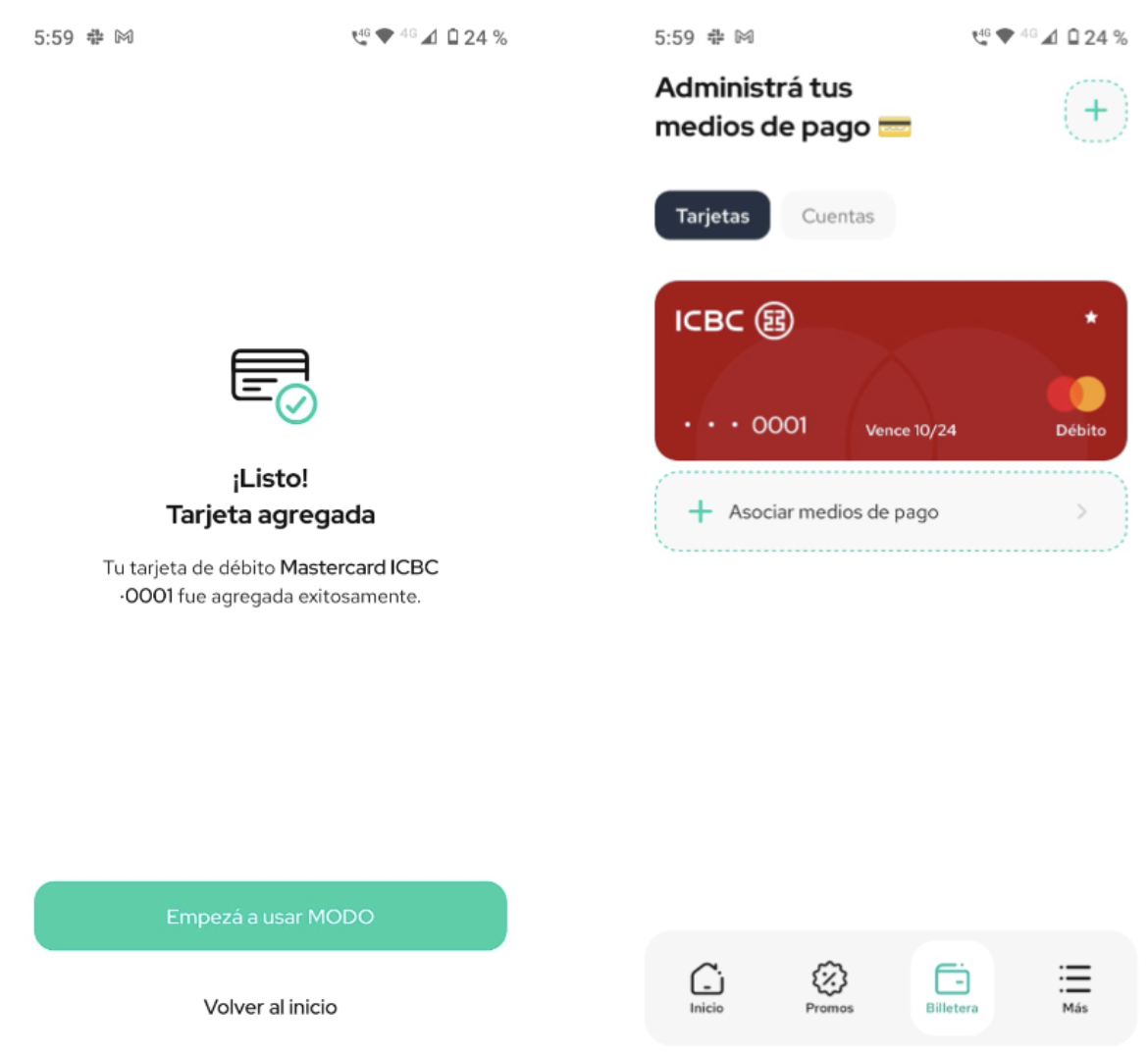
Confirma la asociación
4. Probar MODO
En esta guía te mostramos los pasos para probar MODO, generando un link de pago en desktop y completando la transacción desde la app móvil.
Crea el pago
Para crear un pago en desktop, genera la solicitud en nuestro
Postman.
Para conocer más sobre la creación de un pago, consulta nuestra guía.

Escanea el QR
Una vez creado el link de pago, ábrelo y verás algo parecido a las siguientes imágenes. Escanea el QR con la app de prueba MODO que instalaste.
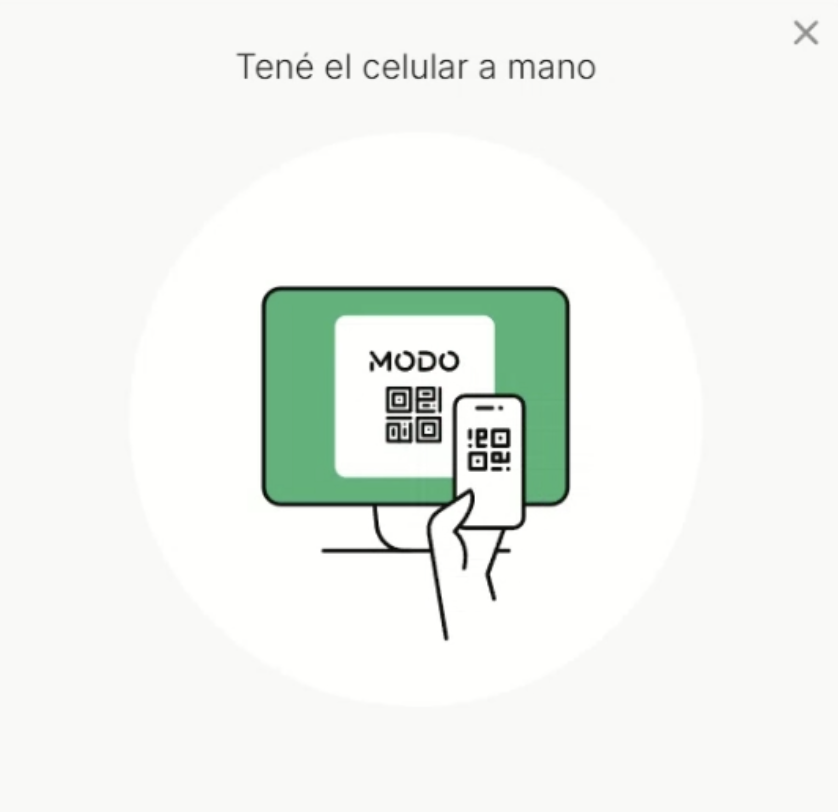
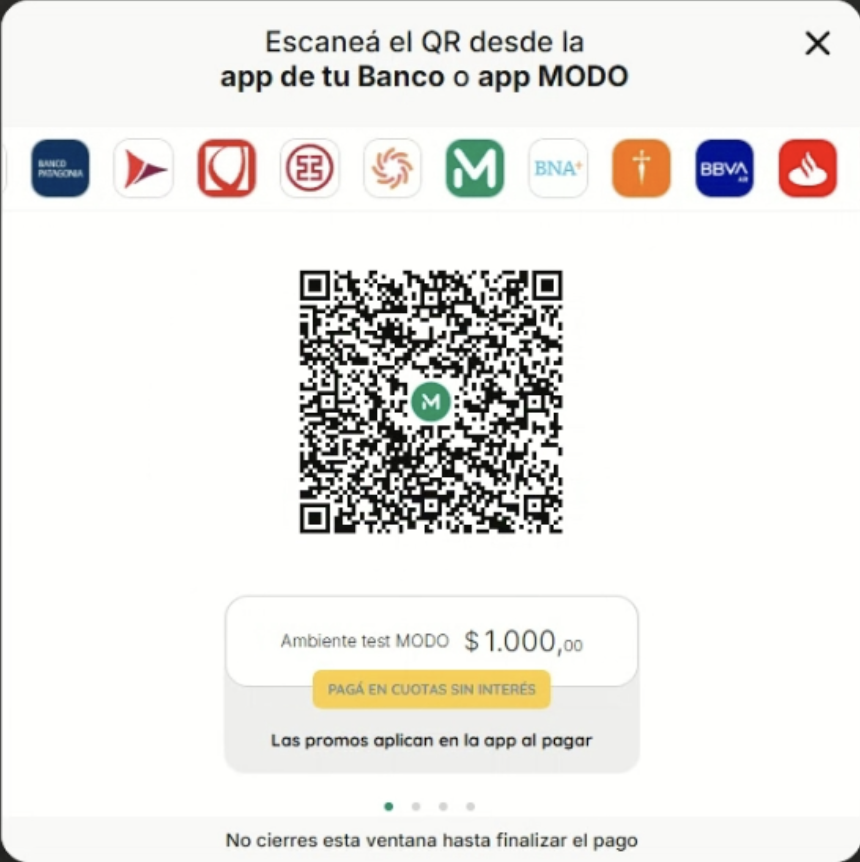
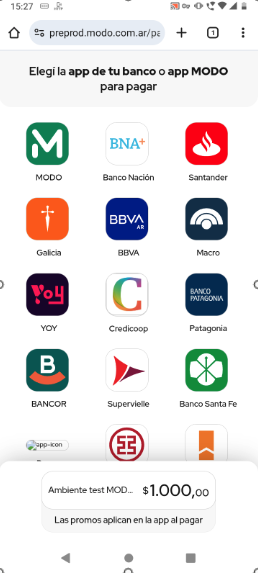
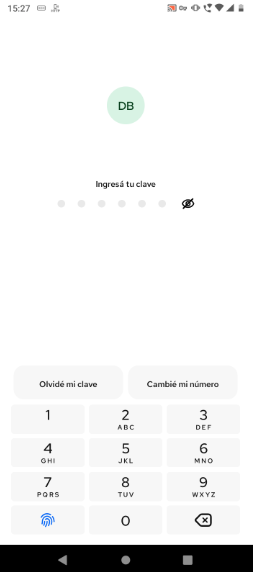
En mobile, se abrirá una ventana donde debes elegir la app MODO. Luego de ingresar tu clave, te mostrará el monto de pago. Haz clic en Continuar con el pago para pasar al paso 4.
Selecciona el medio de pago
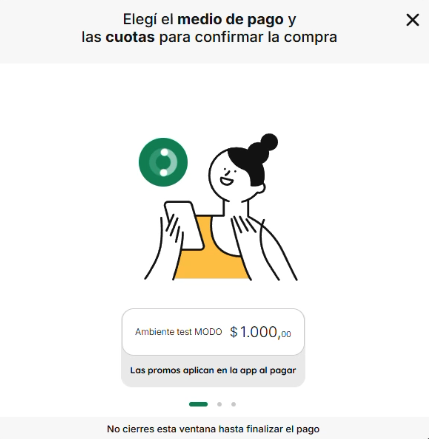
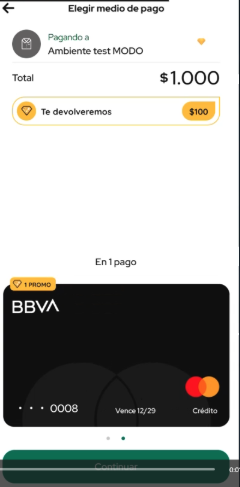
Al escanear el link, en desktop se mostrará la imagen de espera. En la app verás el monto a cancelar. Elige la tarjeta con la que deseas pagar y haz clic en Continuar.
Confirma el pago
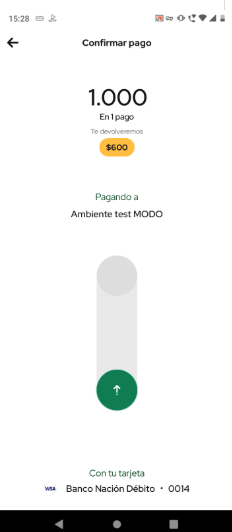
En la nueva ventana, desliza el botón verde hacia arriba para confirmar el pago.
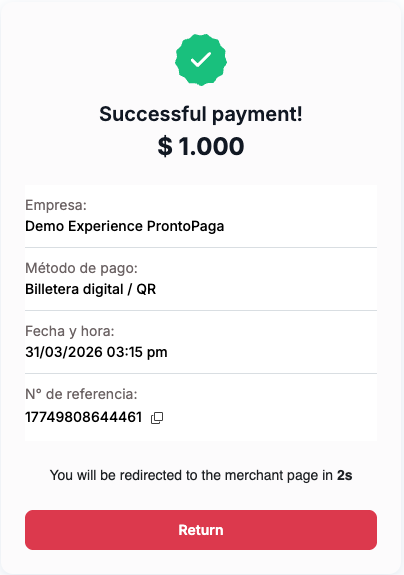
Pago exitoso
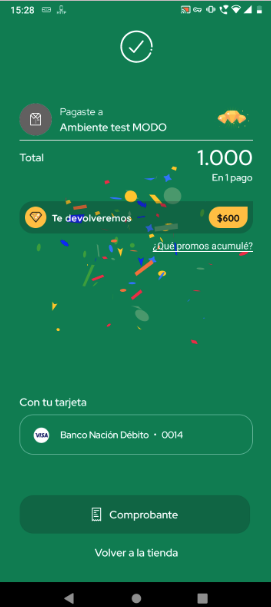
Verás la confirmación de pago exitoso tanto en desktop como en la app MODO. Si tienes otro resultado, consulta los estados de pago en nuestra guía.
5. Consideraciones
Al ser una aplicación de pruebas, es posible que algunas funcionalidades o mensajes dentro de la misma no funcionen o no se vean como esperamos.
A continuación detallamos algunos errores conocidos que no afectan a la experiencia de pago:
| Motivo | Descripción | Imagen de referencia |
|---|---|---|
| Deshabilitada por el momento | Las tarjetas de la billetera pueden mostrar este mensaje. Sin embargo, al momento de realizar el pago, las tarjetas sí están habilitadas. | 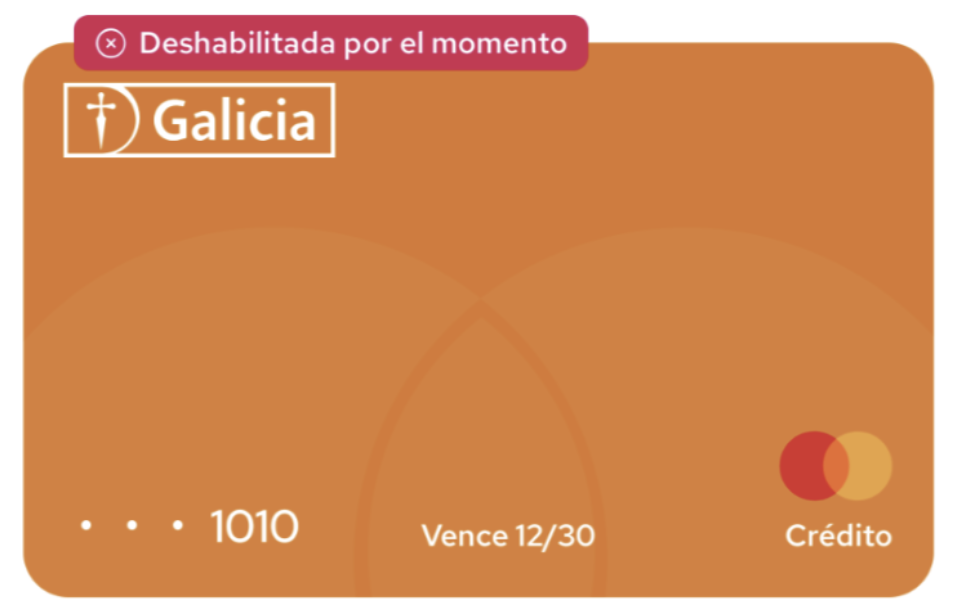 |
| Saldo no disponible | En la cuenta bancaria asignada por MODO, es posible que veas este mensaje. Cuando quieras efectuar un pago, contarás con saldo disponible, aunque no puedas verlo en la app. | 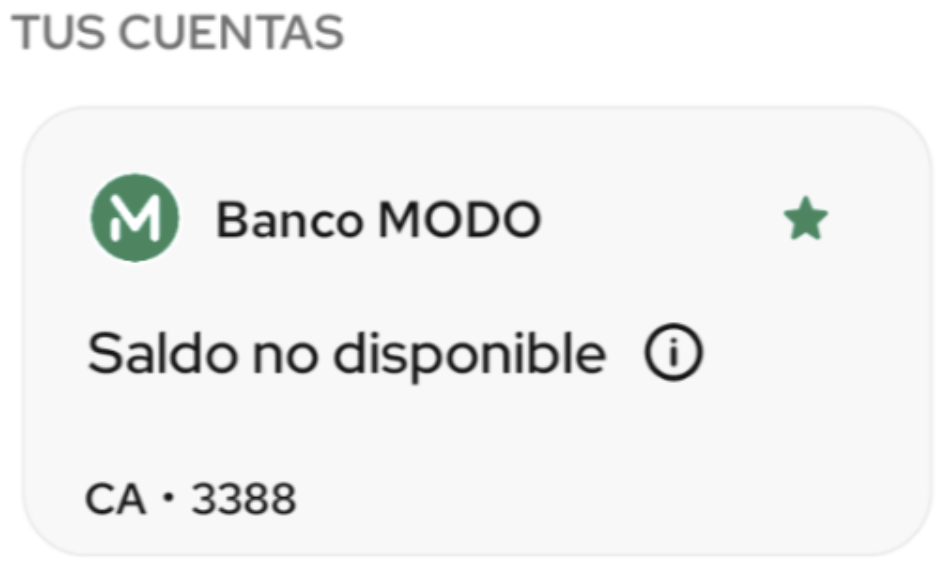 |
| Compatibilidad con MODO | Si das de alta una tarjeta manualmente, es posible que veas este mensaje al finalizar el proceso. Aun así, estará habilitada para que la uses en tus pagos. | 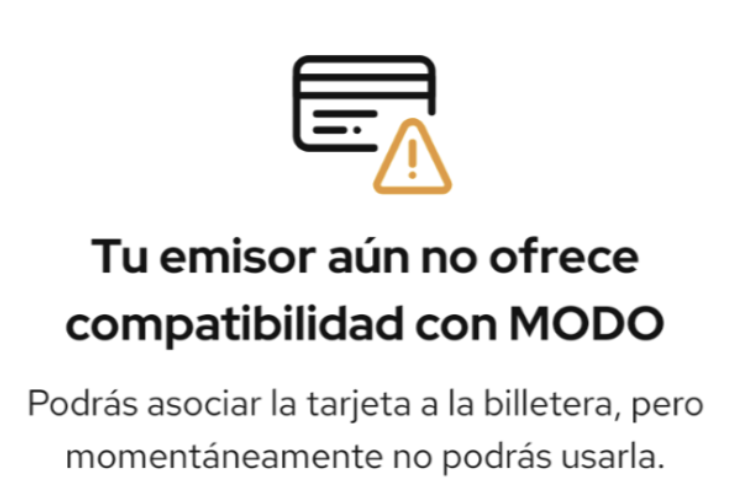 |
QR
Puedes realizar pruebas en nuestra colección de Postman para simular pagos con QR en Argentina.
El ambiente Sandbox permite generar un código QR, simular el pago y visualizar los diferentes estados que puede tener una transacción, sin realizar un pago real.
Estados disponibles
Durante las pruebas, puedes simular los siguientes resultados:
| Estado | Descripción |
|---|---|
| Pago exitoso | La transacción se procesa correctamente. |
| Pago rechazado | La transacción no puede completarse y queda rechazada. |
| Pago cancelado | La transacción es cancelada antes de completarse. |
Para generar estados simulados, sigue estos pasos:
-
Genera un QR utilizando el endpoint disponible.
-
Junto al QR verás el botón de Resultado de la transacción, haz clic para desplegar las opciones.
-
Selecciona el resultado que deseas simular.
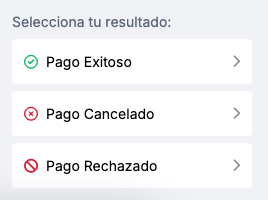
- Valida la respuesta recibida por tu integración.
PermisosPara ver las simulaciones de pago, tu comercio debe tener habilitado el permiso de cambio de transacción desde el front, de lo contrario solo podrás generar el QR. Solicita la habilitación durante el onboarding.
Updated about 4 hours ago