

FAQs
Esta sección agrupa las preguntas frecuentes de nuestros usuarios. Si tienes más consultas, contacta a nuestro equipo de soporte
Consulta nuestras preguntas frecuentes para completar tu integración con ProntoPaga y gestionar correctamente tus transacciones.
Aquí encontrarás respuestas rápidas a las consultas más comunes, junto con recomendaciones clave para evitar errores y mejorar tu implementación.
Integración
¿Con qué environments cuenta ProntoPaga y cómo configurarlos?
La API de ProntoPaga cuenta con dos environments:
-
Sandbox (pruebas): Para desarrollar y probar sin afectar datos reales. Usa datos simulados y medios de pago de prueba.
-
Producción: Para operar con datos reales. Requiere certificación previa y credenciales diferentes a sandbox.
Diferencias:
-
Las principales diferencias entre los ambientes de sandbox y producción son su propósito y el tipo de datos que manejan.
-
El sandbox sirve para desarrollar y probar la integración sin riesgos, ya que utiliza datos simulados y no afecta las operaciones reales del comercio. En cambio, el entorno de producción es donde las transacciones se procesan con datos reales y requieren una certificación previa por parte de ProntoPaga.
-
Además, cada uno usa credenciales, URLs y webhooks distintos, lo que permite mantener separados los procesos de prueba y los flujos en vivo, garantizando seguridad y control durante la transición.
-
Puedes consultar las guías sobre nuestros environments.
¿Cuáles son los datos de prueba (test data) para PayIns y PayOuts?
Contamos con una lista de datos de prueba para nuestros diversos métodos. Con ellos podrás simular múltiples escenarios y comprobar el buen funcionamiento de tu integración:
En los enlaces encontrarás los números de tarjeta, de cuentas interbancarias, de identificación, de celular y distintos escenarios, entre otros, para validar tu integración.
¿Qué plugins existen para la integración con otras plataformas?
ProntoPaga ofrece plugins oficiales que facilitan la integración con las principales plataformas de comercio electrónico.
Conoce nuestros plugins disponibles:
- PrestaShop: Configura el plugin de PrestaShop.
- VTEX: Configura el plugin de VTEX.
- WooCommerce: Configura el plugin de WooCommerce.
- Adobe Commerce (Magento): Configura el plugin de Adobe Commerce.
Para más información, visita nuestra documentación sobre plugins de ProntoPaga.
¿Qué países, monedas y cuentas están soportados?
ProntoPaga opera en diversos países de Latinoamérica y permite transaccionar en distintas monedas y tipos de cuenta, según la cobertura local de cada servicio.
Consulta el detalle completo en nuestras guías:
-
Cobertura por monedas y cuentas
Ejemplo:
-
Chile: CLP
-
Perú: PEN
-
Ecuador: USD
Cada país tiene una cobertura específica de métodos de pago y retiro (PayIns y PayOuts), que puede variar según el proveedor local.
¿Qué algoritmo o esquema de firma usa ProntoPaga para validar la integridad de datos?
Este esquema de firma es un mecanismo que asegura que los datos de una petición o notificación no fueron manipulados. Normalmente se genera un hash (ej. HMAC SHA256) con una clave secreta compartida. El comercio recalcula la firma y la compara con la recibida para validar la autenticidad del mensaje.
Conoce más sobre cómo firmar transacciones.
¿ProntoPaga ofrece colecciones de Postman para pruebas?
¡Sí! Ofrecemos colecciones de Postman listas para usar, diseñadas para acelerar tu integración y facilitar las pruebas de la API.
Con estas colecciones podrás:
- Usar ambientes de prueba para sandbox y producción.
- Ejecutar requests de ejemplo para los principales endpoints.
- Probar distintos escenarios con datos de prueba incluidos.
- Gestionar fácilmente la autenticación.
🚀 Accede a nuestra colección de Postman desde la documentación oficial.
¿Cuáles son los métodos de pago y retiro disponibles para la integración?
ProntoPaga ofrece múltiples métodos de pago y retiro según el país y la cobertura disponible.
Principales métodos:
- Transferencias bancarias (Paga con tu Banco)
- Pagos con QR
- Tarjetas de crédito y débito
- Billeteras digitales (wallets)
- Retiros a cuentas bancarias y billeteras
La disponibilidad de cada método puede variar según el país y la configuración de tu comercio. Puedes consultar el detalle completo en nuestra guía de Cobertura por país.
¿En qué países opera ProntoPaga?
Actualmente, ProntoPaga opera en los siguientes países:
- Argentina
- Brasil
- Chile
- Ecuador
- Perú
- México
Seguimos expandiéndonos a nuevos mercados. Si quieres saber qué países se integrarán próximamente, contacta con nuestro equipo comercial.
PayIns (pagos)
¿Cómo puedo ver el estado de un pago?
Para ver el estado final de una transacción de PayIns, ingresa con tu usuario y contraseña al Dashboard y sigue estos pasos:
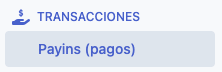
- En el panel izquierdo del Dashboard, ubica la sección Transacciones > Payins (pagos). Verás un panel con las transacciones de tu comercio.
- En la parte superior derecha de tu pantalla, selecciona la opción Filtros para ubicar rápidamente la transacción. Verás distintas opciones para filtrar como DNI, Email, UID, ID, n.° de Referencia, etc., marca las que consideres convenientes y haz clic en Aplicar.
- El panel mostrará toda la información de la transacción detallada en las columnas. La columna Estado muestra el resultado final del proceso de pago

- Si deseas información aún más detallada, desplázate hasta el final de la fila y haz clic en el menú de tres puntos. Selecciona la opción Ver para visualizar el detalle. Las secciones principales que verás en el reporte son las siguientes:
- Identificación
- Datos del usuario
- Datos del pago
- Datos Adicionales
- Autenticación y evaluación de riesgo
- ¡Listo! Completaste los pasos para consultar el estado final de una transacción.
¿Cómo generar y descargar un reporte de PayIns?
Para generar el reporte en la sección TRANSACCIONES, ingresa al Dashboard con tu usuario y contraseña y sigue estos pasos:
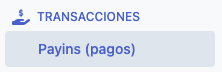
- En el panel izquierdo, dirígete a la opción TRANSACCIONES y selecciona Payins (pagos). En la nueva página, verás el detalle de todas las transacciones de tu comercio.
- En la parte superior derecha de tu pantalla, selecciona la opción Filtros. Marca los campos que consideres convenientes y haz clic en Aplicar. Si deseas, puedes omitir este paso.

- Selecciona la opción Generar reporte.
- Se abrirá un cuadro para aplicar filtros adicionales. Filtra los campos que requieras:
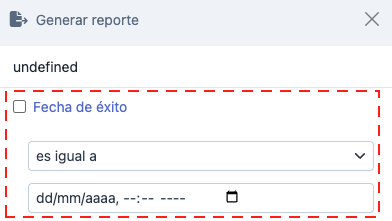
- Para generar un reporte con una fecha específica, marca la opción Fecha de éxito > es igual a, e ingresa la fecha correspondiente.
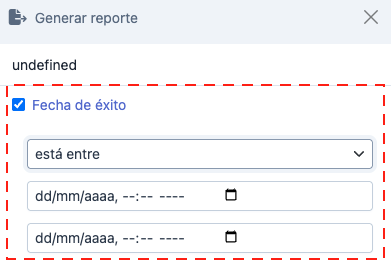
- Si quieres filtrar por un rango de fecha y hora, despliega las opciones y marca el filtro Fecha de éxito > está entre, e ingresa los rangos correspondientes.
- Luego de seleccionar los filtros, haz clic en el botón Exportar.
- Para finalizar, deberás descargar el archivo en la sección REPORTES.
Para descargar el archivo en la sección REPORTES, sigue estos pasos:
- Vuelve al panel izquierdo del Dashboard, ubica la sección REPORTES > Reportes de transacciones.
- En la nueva pantalla verás todos los reportes generados para tu comercio. Ubica la fila donde se encuentra tu solicitud y haz clic en el enlace ubicado en la columna Archivo generado.

- Ingresa tu código de autenticación en dos pasos de Google.
- Automáticamente se descargará el archivo con el reporte de tus transacciones.
¿Qué métodos de pago están disponibles por país para PayIns?
En la actualidad, manejamos múltiples opciones de métodos de pago para diferentes países en la región. Puedes ver el listado de métodos disponibles en nuestras guías.
¿Cómo funcionan los PayIns?
Un PayIn permite ingresar fondos en una cuenta financiera por concepto de la compra o pago de un producto o servicio. Para realizar este tipo de transacción con éxito, ProntoPaga cuenta con diferentes canales, métodos y tipos de cuentas financieras.
- Conoce todos los métodos y soluciones disponibles por país.
- Ingresa a nuestra demo experience para probar el flujo de PayIns.
- Consulta los endpoints de PayIns para probar tu integración.
PayOuts (retiros)
¿Cómo puedo descargar un reporte de transacciones PayOuts (retiros)?
Para descargar un reporte de transacciones de PayOuts, primero debes generarlo con la información que deseas incluir y luego descargarlo.
Para generar el reporte de transacciones, ingresa al Dashboard con tu usuario y contraseña y sigue estos pasos:
- En el panel izquierdo, dirígete a la opción TRANSACCIONES y selecciona Payouts (retiros).
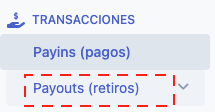
- En la nueva página, verás el detalle de todas las transacciones de tu comercio.

- En la parte superior derecha de tu pantalla, selecciona la opción Filtros. Marca los campos que consideres convenientes y haz clic en Aplicar. Si deseas, puedes omitir este paso.
- Selecciona la opción Generar reporte.
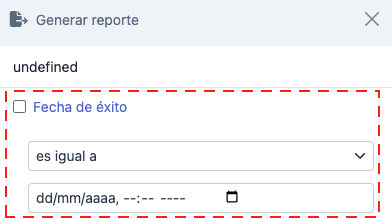
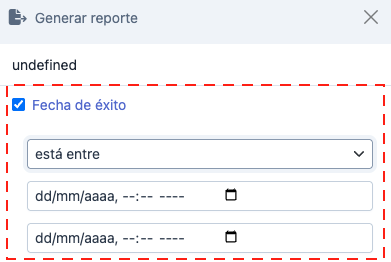
- Se abrirá un cuadro para aplicar filtros adicionales. Filtra los campos que requieras:
- Si deseas generar un reporte con una fecha específica, selecciona la opción Fecha de éxito > es igual a, e ingresa la fecha correspondiente.
- Si quieres filtrar por un rango de fecha y hora, despliega las opciones y selecciona el filtro Fecha de éxito > está entre, e ingresa los rangos correspondientes.
- Luego de seleccionar los filtros, haz clic en el botón Exportar.
- Para finalizar, deberás descargar el archivo en la sección REPORTES.
Para descargar el archivo en la sección REPORTES, sigue estos pasos:
- Vuelve al panel izquierdo del Dashboard, ubica la sección REPORTES > Reportes de transacciones.
- En la nueva pantalla verás todos los reportes generados para tu comercio. Ubica la fila donde se encuentra tu solicitud y haz clic en el enlace ubicado en la columna Archivo generado.

- Ingresa tu código de autenticación en dos pasos de Google.
- Automáticamente se descargará el archivo con el reporte de tus transacciones.
¿Cómo puedo descargar el comprobante de una transacción de retiro?
Para descargar el comprobante de un retiro, ingresa con tu usuario y contraseña al Dashboard de ProntoPaga y sigue estos pasos:
- En el panel izquierdo, ubica la sección Transacciones > Payouts (retiros). Verás los módulos correspondientes a los países en los que opera tu comercio. Selecciona el país correspondiente, de ser el caso.
- En la nueva pantalla, verás un panel detallado con todas las transacciones de retiro registradas por tu comercio.
- En la parte superior derecha de tu pantalla, selecciona la opción Filtros para ubicar rápidamente el retiro. Verás distintas opciones para filtrar como DNI, Email, ID, n.° de Referencia, entre otros, marca las que consideres convenientes y dale clic en Aplicar.
- Desplázate hasta el final de la fila, haz clic en el menú de tres puntos y selecciona la opción Descargar comprobante.

- ¡Listo! Automáticamente se descargará el comprobante de la transacción que se verá algo parecido a la siguiente imagen:

¿Cómo ver el estado de un retiro?
Para consultar el estado final de un PayOut, sigue estos pasos:
- En el panel izquierdo, ubica la sección Transacciones > Payouts (retiros). Verás los módulos correspondientes a los países en los que opera tu comercio. Selecciona el país correspondiente, si es el caso. En la nueva pantalla, verás un panel detallado con todas las transacciones de retiro registradas por tu comercio.
-
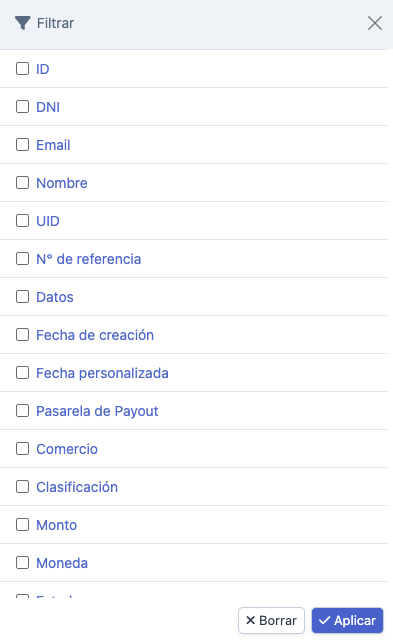
En la parte superior derecha de tu pantalla, selecciona la opción Filtros para ubicar rápidamente la transacción. Verás distintas opciones para filtrar como: DNI, Email, ID, n.° de Referencia, etc., marca las que consideres convenientes y haz clic en Aplicar.
-
El panel mostrará toda la información de la transacción detallada en las columnas. La columna Estado muestra el resultado final del proceso de retiro.

- Si deseas información aún más detallada, desplázate hasta el final de la fila, haz clic en el menú de tres puntos y selecciona la opción Ver. Las secciones principales que verás son las siguientes:
- Identificación
- Datos del usuario
- Datos del retiro
- Información adicional
- ¡Listo! Has consultado el estado final de un retiro.
¿Cómo funcionan los PayOuts?
Un PayOut es una suma de dinero que se le paga a un individuo o entidad. En este sentido, los comercios que se integran con ProntoPaga suelen hacer PayOuts para:
- Hacer un pago a sus proveedores por productos o servicios.
- Transferir a sus subcomercios las ganancias de los productos o servicios que vendieron en determinado tiempo.
- Transferir a sus clientes los rendimientos de inversiones monetarias.
Conoce el flujo de PayOuts en nuestra demo y consulta más sobre el funcionamiento de PayOuts en nuestras guías.
¿Cuáles son las opciones de retiro instantáneo o con wallet para Perú?
En ProntoPaga tenemos diversas opciones de pago con wallet y de retiros instantáneos en Perú. Consulta nuestras guías para más información:
-
Wallet
-
Retiro instantáneo
Consulta la cobertura de PayIns y PayOuts en Perú.
Transacciones
Mi comercio no está recibiendo el webhook
En sandbox, el webhook se envía automáticamente solo si se utilizan los datos de prueba indicados en la documentación. Para otros métodos de pago o en producción, debes contactar a soporte técnico de ProntoPaga.
Incluye el UID y la referencia de la transacción para que puedan cambiar el estado a success y así recibir el webhook correctamente.
Formato de clientDocument - Chile
¿Por qué en la documentación aparece el campoclientDocument: 12345678912, pero en los datos de prueba figura 11111111-1? ¿Cómo resolverlo?*
Ten en cuenta que el campo clientDocument debe contener un RUT chileno válido.
Requisitos:
- El valor máximo permitido es de 9 dígitos numéricos.
- Solo se permite incluir la letra “K” como último carácter cuando corresponda al dígito verificador del RUT.
¿Cómo puedo firmar las transacciones?
Consulta el proceso para firmar las transacciones realizadas a través de nuestra API en nuestra documentación externa
¿Cuáles son los códigos bancarios para transferencias de PayIns y PayOuts?
Para crear un nuevo pago por transferencia bancaria en Chile y Perú, es necesario utilizar el endpoint Create Payment, y enviar el código bancario en el campo bankCode.
El valor de bankCode varía según el país. Consulta los códigos en nuestras guías:
Para crear un nuevo retiro por transferencia bancaria en Chile, Ecuador o Perú, es necesario utilizar este endpoint, e incluye también el código bancario en el parámetro bankCode.
Puedes revisar los códigos por país en la guía: Códigos bancarios para PayOuts.
¿Cuáles son los estados posibles de las transacciones de PayIns y PayOuts?
Los estados de las transacciones indican el progreso o resultado de cada operación.
Consulta la lista completa aquí:
- Posibles estados de PayIns
- Ejemplo: Un pago puede iniciar en estado
createdy finalizar ensuccesssi fue exitoso.
- Ejemplo: Un pago puede iniciar en estado
- Posibles estados de PayOuts.
- Ejemplo: Un retiro puede comenzar en
new, avanzar aprocessmientras se valida en el sistema bancario y finalizar encanceledsi es rechazado.
- Ejemplo: Un retiro puede comenzar en
¿Cómo usar los webhooks de ProntoPaga?
Para iniciar la configuración de tu webhook, sigue estos pasos:
- Crea un endpoint para recibirlo, es decir, crea una nueva ruta con la URL deseada.
- Ajusta la llamada HTTP de tu endpoint a POST.
- Agrega el body en formato JSON.
Revisa más ejemplos.
Además, en nuestras guías puedes consultar:
¿Cómo manejar el balance o wallet empresarial?
El módulo Balance ofrece un resumen en tiempo real del estado financiero del comercio. En la parte superior se encuentran la fecha y hora actuales, las cuales indican el punto hasta el cual los datos se encuentran actualizados.
Este módulo muestra los números exactos del saldo neto, saldo diferido, saldo bloqueado, balance disponible y pendiente por retiro. Además, estos números también pueden ser filtrados por fecha, fecha de corte, comercio y moneda.
Revisa nuestra guía del módulo Balance para conocer más sobre su uso.
Errores
¿Qué significa el mensaje "Token disabled" al llamar al método de pago?
Este mensaje indica que las credenciales para tu comercio están desactivadas desde ProntoPaga.
¿Qué significa el error “Currency, value not available in this country”?
Este error indica que la moneda utilizada en la solicitud no está asociada al país configurado en la integración.
Para resolverlo, es necesario que asociemos la moneda correspondiente al país donde se procesan las transacciones. De esta forma, las operaciones podrán validarse y ejecutarse correctamente.
Ejemplo:
Si la integración corresponde a Chile, la moneda válida debe ser CLP.
¿Por qué no puedo iniciar sesión?
Esto puede deberse a que no ha transcurrido el tiempo suficiente para la verificación de seguridad. Te sugerimos que, al momento de ingresar tus datos, esperes unos segundos a que finalice la verificación de seguridad.
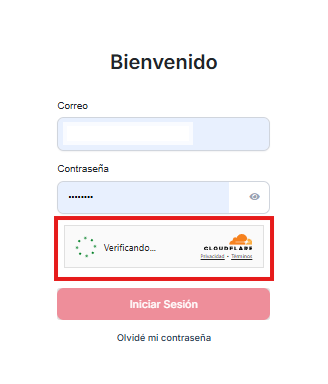
Cuando la verificación haya finalizado, verás un check verde de ¡Operación exitosa!, como se muestra en la imagen.
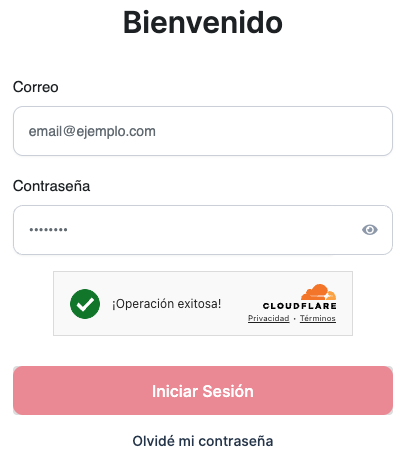
Si la demora persiste, haz clic en Iniciar Sesión.
¿Cuáles son los tipos de rechazo (errores) en PayIns y PayOuts?
Un rechazo puede ocurrir cuando la transacción no cumple con alguna validación técnica, de seguridad o del banco emisor. Entre las causas más comunes están: datos incorrectos, fondos insuficientes, límites excedidos, errores de comunicación o políticas de prevención de fraude.
Consulta los distintos tipos de rechazos, divididos por país en nuestras guías:
- Tipos de rechazos de PayIns.
- Tipos de rechazos de PayOuts.
Soporte
¿Cómo accedo al Dashboard de ProntoPaga?
Para acceder al Dashboard de ProntoPaga, debes solicitar acceso en el grupo de Slack entre tu comercio y ProntoPaga. Otra opción es enviar un correo a tu Key Account Manager (KAM) con el correo electrónico y el nombre completo del usuario que requiere acceso al sistema.
¿Cómo recupero mi contraseña del Dashboard de ProntoPaga?
Si olvidaste tu contraseña, ingresa al Dashboard y sigue estos pasos para recuperar tu cuenta:
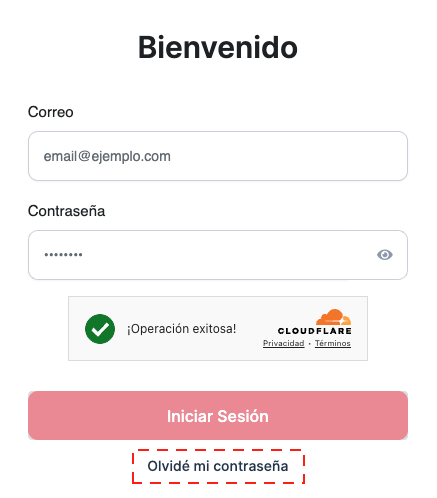
- En el inicio de sesión, haz clic en Olvidé mi contraseña.
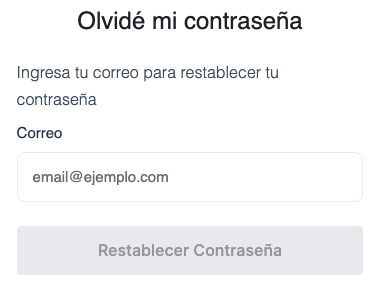
- En la siguiente página, ingresa tu correo electrónico asociado a la cuenta.
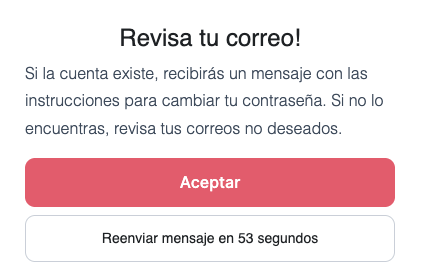
- Te aparecerá un mensaje con las indicaciones para cambiar tu contraseña. Haz clic en Aceptar y sigue las instrucciones enviadas a tu correo electrónico.
- Restablece la contraseña cuando se te solicite. Elige una contraseña segura que no hayas usado antes con esta cuenta.
¿Cómo obtengo mis credenciales productivas?
Para obtener tus credenciales productivas, primero debes completar el proceso de certificación en el entorno sandbox con los requisitos mínimos establecidos en la documentación.
Una vez aprobada la certificación, te entregaremos las credenciales productivas a tu comercio para habilitar las transacciones en el entorno real.
Contactar con el equipo de soporte de ProntoPaga
Si tienes alguna pregunta o necesitas asistencia personalizada, no dudes en contactar a nuestro equipo de Customer support para ser atendido. Estamos aquí para ayudarte en cada paso del camino.
El servicio de atención a comercios está disponible las 24 horas del día, los 7 días de la semana, durante todo el año. Después de registrar tu consulta, te asignaremos un ticket para el seguimiento a tu caso.
Canales de atención
Ponte en contacto con nuestros canales de atención; un asesor te atenderá a la brevedad.
| Canal | Dirección |
|---|---|
| Iniciar conversación — (+56) 962922878 | |
| Correo electrónico | [email protected] |
| Slack | En el canal que compartes con ProntoPaga |
Updated 3 days ago