

Paga con MODO
Conoce el paso a paso para crear un pago con MODO en Argentina
Crear un pago con la wallet de MODO en Argentina consiste en capturar los datos necesarios del cliente para el pago y hacer una solicitud a través de nuestra API con un Bearer Token y una secretKey. De esta forma, las transacciones se autentican y se realizan de forma segura.
¿Cómo funciona?
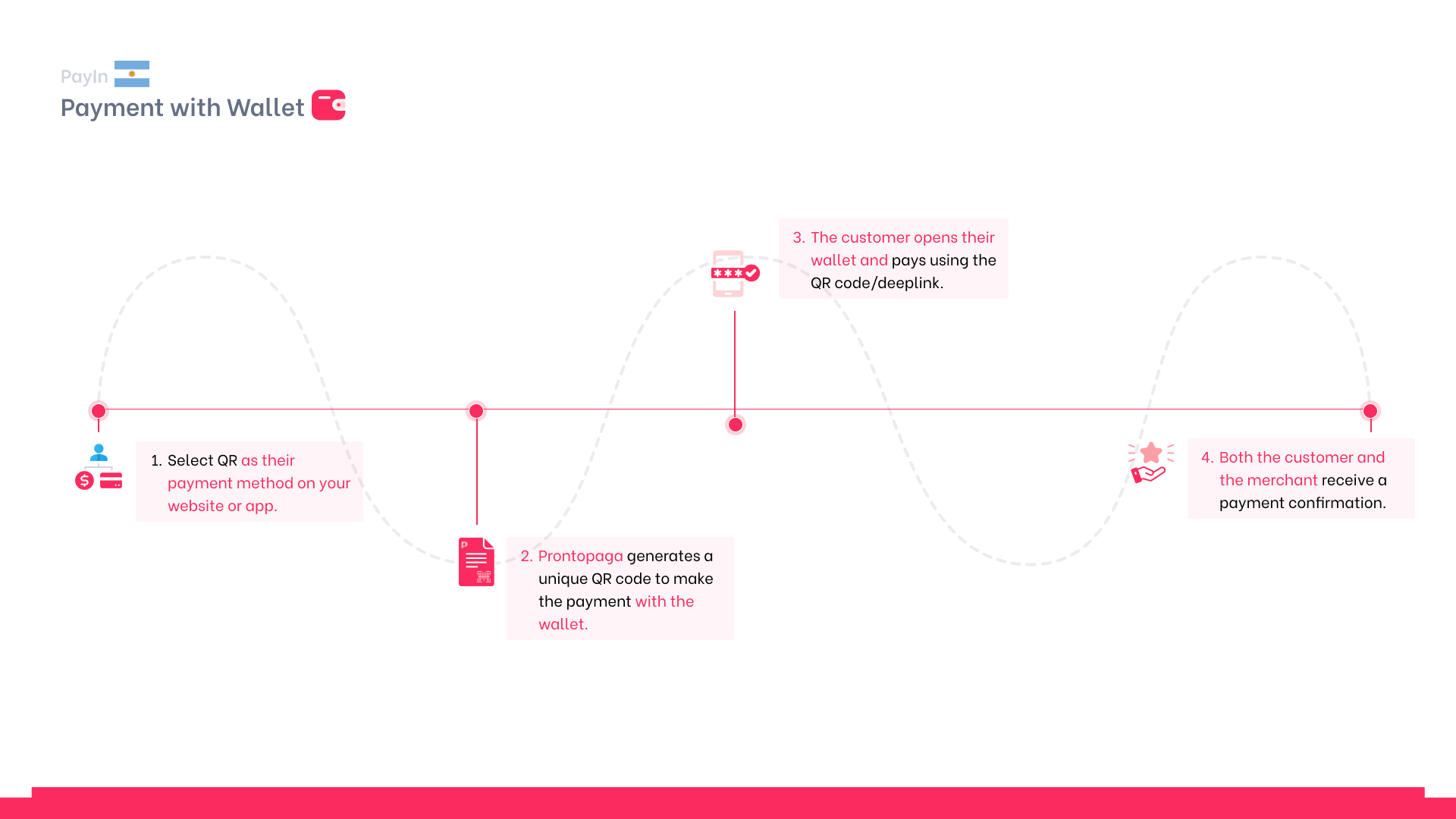
El proceso de pago con MODO en Argentina consta de cuatro etapas principales:
- Selección de método. El cliente elige pagar con wallet en tu sitio web.
- Validación. La opción de pago con wallet abre la aplicación MODO del cliente y valida su identidad para confirmar el pago.
- Pago. El cliente confirma el pago. El dinero se mueve desde la wallet del cliente hacia la cuenta de tu comercio.
- Confirmación. El cliente recibe una confirmación de pago exitoso en su correo electrónico. A su vez, tu comercio recibe la confirmación del pago a través de los webhooks que hayas configurado.
Crear un nuevo pago
Tu front-end será el encargado de recopilar los datos necesarios de tu cliente para procesar el pago, mientras que tu back-end estará integrado con nuestra API, procesando el pago.
Body de la solicitud
Para crear una solicitud de nuevo pago deberás usar este endpoint y colocar ar_qr_2_payment como método de pago en el body de la solicitud.
La solicitud se envía con tu Bearer Token, así como con tu secretKey. Además, debes incluir los datos necesarios del cliente para hacer el pago, como nombre, correo electrónico, teléfono, país, moneda, monto, entre otros.
Firma de la transacciónConoce a detalle cómo firmar los parámetros de la transacción con tu
secretKey.
También deberás incluir la URL de retorno en caso de que la transacción sea exitosa, así como una URL en caso de que el pago sea rechazado.
Notificación del estado de la transacciónConsulta cómo configurar el webhook que irá en el campo
urlConfirmationy recibir notificaciones con el estado de tu transacción.
A continuación puedes ver el ejemplo de body request:
{
"currency": "ARS",
"country": "AR",
"amount": "34000.90",
"clientName": "John Doe",
"clientEmail": "[email protected]",
"clientPhone": "999999999",
"clientDocument": "12345678912",
"paymentMethod": "ar_qr_2_payment",
"urlConfirmation": "https://www.webhook.com",
"urlFinal": "https://sandbox.prontopaga.com/successful",
"urlRejected": "https://sandbox.prontopaga.com/declined",
"order": "{{randomOrder}}",
"sign": "Signature of the parameters"
}Respuesta
Como respuesta a una solicitud de pago exitosa, recibirás un enlace para procesar el pago, así como un identificador de pago del sistema.
Ejemplo de respuesta para solicitud exitosa
{
    "uid": "01KB5Q3HCRQZVPFXZTKESCRHDK",
    "reference": "17643498227932",
    "urlPay": "https://www.webhook.com"
}
Ejemplo de error
{
  "statusCode": 400,
  "message": "Validation failed",
  "errors": [
    {
      "field": "amount",
      "message": "Amount must be a positive number"
    }
  ],
  "timestamp": "2025-04-25T07:00:00.000Z",
  "path": "/transaction/create"
}Consultar un pago
Una vez que el usuario haya completado el proceso de pago en el formulario, ProntoPaga le mostrará una ventana con el resultado final de su transacción. Al mismo tiempo, devolverá los datos de la transacción a la URL que especificaste en urlConfirmation.
Para confirmar si una transacción fue exitosa, debes verificar que en tu webhook el valor del campo status sea SUCCESS.
Conoce todos los estados posibles de un PayIn.
Ejemplo de pago exitoso
{
  "status": "SUCCESS"
}Cancelar transacción
Si un cliente generó un pago, pero no lo realizó al momento, puedes cancelarlo para evitar que el cliente intente pagar después. El endpoint responde con una página HTML de ProntoPaga, donde se muestra el estado cancelado de la transacción.
Para cancelar un pago, consulta este endpoint con tu Bearer Token y mandar el uid del pago en la URL de la solicitud.
Ten en cuenta queLos pagos con estado final
SUCCESSoREJECTEDno pueden ser cancelados.
Visualizar el flujo final de un pago
Este endpoint se utiliza para visualizar el flujo final de pago con QR en Argentina. Busca el pago mediante su uid y redirige a la página de ProntoPaga. No realiza validaciones adicionales ni modifica el estado de la transacción.
Personalizar la duración de la pantalla de resultado (opcional)
El parámetro redirectionTime es opcional y te permite definir la duración de la pantalla de resultado. El valor de este parámetro debe expresarse en segundos. En caso de que no se envíe este parámetro, se utilizará un valor predeterminado.
Este parámetro aplica únicamente a los comercios que tengan habilitada la pantalla de resultado.
A continuación, se muestra un ejemplo del body request:
    {
      "currency": "ARS",
      "country": "AR",
      "amount": "34000.90",
      "clientName": "John Doe",
      "clientEmail": "[email protected]",
      "clientPhone": "999999999",
      "clientDocument": "12345678912",
      "paymentMethod": "ar_qr_2_payment",
      "redirectionTime": "90",
      "urlConfirmation": "https://www.webhook.com",
      "urlFinal": "https://sandbox.prontopaga.com/successful",
      "urlRejected": "https://sandbox.prontopaga.com/declined",
      "order": "{{randomOrder}}",
      "sign": "Signature of the parameters"
    }
Entidades financieras disponibles
A continuación, te mostramos la lista de entidades financieras disponibles para pagos con MODO en Argentina.
| Banco | Dónde usarlo |
|---|---|
| Banco BBVA | Desde la app de tu banco o desde la app MODO. |
| Banco Bica | Desde la app MODO. |
| Banco Ciudad | Desde la app de tu banco o desde la app MODO. |
| Banco CMF | Desde la app MODO. |
| Banco Coinag | Desde la app MODO. |
| Banco Columbia | Desde la app de tu banco o desde la app MODO. |
| Banco Comafi | Desde la app de tu banco o desde la app MODO. |
| Banco Credicoop | Desde la app de tu banco o desde la app MODO. |
| Banco de Corrientes | Desde la app de tu banco o desde la app MODO. |
| Banco de Córdoba | Desde la app de tu banco o desde la app MODO. |
| Banco del Chubut | Desde la app MODO. |
| Banco del Sol | Desde la app de tu banco o desde la app MODO. |
| Banco Dino | Desde la app de tu banco o desde la app MODO. |
| Banco Entre Ríos | Desde la app de tu banco o desde la app MODO. |
| Banco Galicia | Desde la app de tu banco o desde la app MODO. |
| Banco Hipotecario | Desde la app de tu banco o desde la app MODO. |
| Banco ICBC | Desde la app de tu banco o desde la app MODO. |
| Banco Mariva | Desde la app MODO. |
| Banco Meridan | Desde la app MODO. |
| Banco Municipal de Rosario | Desde la app MODO. |
| Banco Nación | Desde la app de tu banco o desde la app MODO. |
| Banco Patagonia | Desde la app de tu banco o desde la app MODO. |
| Banco Piano | Desde la app MODO. |
| Banco Provincia del Neuquén | Desde la app MODO. |
| Banco Reba | Desde la app de tu banco o desde la app MODO. |
| Banco Roela | Desde la app MODO. |
| Banco Sáenz | Desde la app MODO. |
| Banco San Juan | Desde la app de tu banco o desde la app MODO. |
| Banco Santa Cruz | Desde la app de tu banco o desde la app MODO. |
| Banco Santa Fe | Desde la app de tu banco o desde la app MODO. |
| Banco Santander | Desde la app de tu banco o desde la app MODO. |
| Banco Supervielle | Desde la app de tu banco o desde la app MODO. |
| Brubank | Desde la app MODO. |
| Crédito Regional Compañía Financiera | Desde la app MODO. |
| Macro Banco Macro | Desde la app de tu banco o desde la app MODO. |
| Naranja X | Desde la app de tu banco o desde la app MODO. |
| YOY | Desde la app de tu banco o desde la app MODO. |
Límites transaccionales
Ten en cuenta que cada banco establece sus propios límites transaccionales. Estos límites pueden variar dependiendo del tipo de cuenta o sistema de autenticación del banco.
Consulta los límites transaccionales para el comercio, del procesador y de ProntoPaga en el siguiente artículo:
Validación de pago a terceros
ProntoPaga cuenta con un servicio de validación de pago de terceros, el cual confirma que el número de teléfono celular ingresado coincide con los datos de la cuenta del cliente, evitando que se realicen pagos de terceros y maximizando la seguridad de tus transacciones.
ValidacionesEsta validación se asigna de forma automática a ciertos comercios integrados con nosotros. Si deseas activarla o desactivarla, comunícate con nuestro equipo de integración.
Prueba tu integración
Contamos con un catálogo de datos de prueba que puedes usar para comprobar que tu integración está lista, así como para ver el flujo de pago que seguirá tu cliente. Además, puedes hacer pruebas con nuestros demos:
Certifica tu integración
La certificación de la integración en sandbox es un paso obligatorio que todos los comercios deben realizar antes de recibir sus credenciales de producción. Su propósito es asegurar que la integración cumpla con los estándares técnicos, funcionales y de seguridad requeridos por ProntoPaga. Dentro de esta sección, se establecen los requisitos que deben cumplirse sin excepción para que la certificación sea aprobada.
Requisitos de certificación
A continuación, encontrarás los distintos requisitos necesarios para completar tu certificación:
-
❌ El documento de identidad del cliente no debe ser modificable en ningún punto de la transacción.
-
✅ Es recomendable que este dato no se muestre en el checkout. Solo puede estar disponible en la sección de perfil del usuario autenticado.
-
⚠️ Esta medida tiene como objetivo prevenir fraudes y evitar que se realicen transacciones en nombre de terceros o menores de edad.
✅ El checkout debe incluir mensajes claros y visibles que orienten al usuario durante todo el proceso.
❗ Es obligatorio mostrar:
-
ℹ️ Montos mínimos y máximos permitidos para cada método de pago.
-
ℹ️ Estados transaccionales con claridad: por ejemplo, Transacción aprobada o Transacción rechazada, junto con una sugerencia de los pasos a seguir en caso de que corresponda.
-
❌ No almacenar datos sensibles del cliente en tu base de datos.
-
✅ La certificación se otorga únicamente si estos requisitos se cumplen en su totalidad en el entorno de sandbox.
-
💻 Una vez validada la integración, se habilitarán las credenciales para el entorno productivo.
-
⚠️ El incumplimiento de estos requisitos podrá resultar en la denegación de la certificación.
Para comercios tipo gambling es necesario cumplir con los siguientes requisitos:
-
✅ Verificación de contacto mediante OTP: El registro de usuarios debe incluir una validación de correo electrónico o número telefónico mediante código OTP.
-
✅ Verificación de identidad (KYC): Deben existir validaciones adicionales de identidad antes de permitir el uso completo de la plataforma o realizar transacciones.
-
⚙️ Controles para cambios de datos personales: Para la modificación de información sensible (correo electrónico, teléfono, nombre, etc.), el sistema debe solicitar una verificación adicional, como OTP o confirmación de seguridad.
-
⚙️ Controles antifraude básicos en el proceso de registro: Esto puede incluir validaciones adicionales para evitar registros automatizados o cuentas fraudulentas.
-
⚠️ El incumplimiento de estos requisitos podrá resultar en la denegación de la certificación.
Updated 3 days ago