

Módulo de Reportes Automáticos
En esta sección podrás ver todos los reportes transaccionales solicitados o generados con anterioridad de forma automática.
Reportes Automáticos
En esta carpeta verás todos los reportes automáticos configurados y enviados a tus comercios, según un periodo: Diario, Mensual, Precierre Mensual y Todos. Dependiendo de los que tengas configurados, podrás o no ver los módulos de periodos.
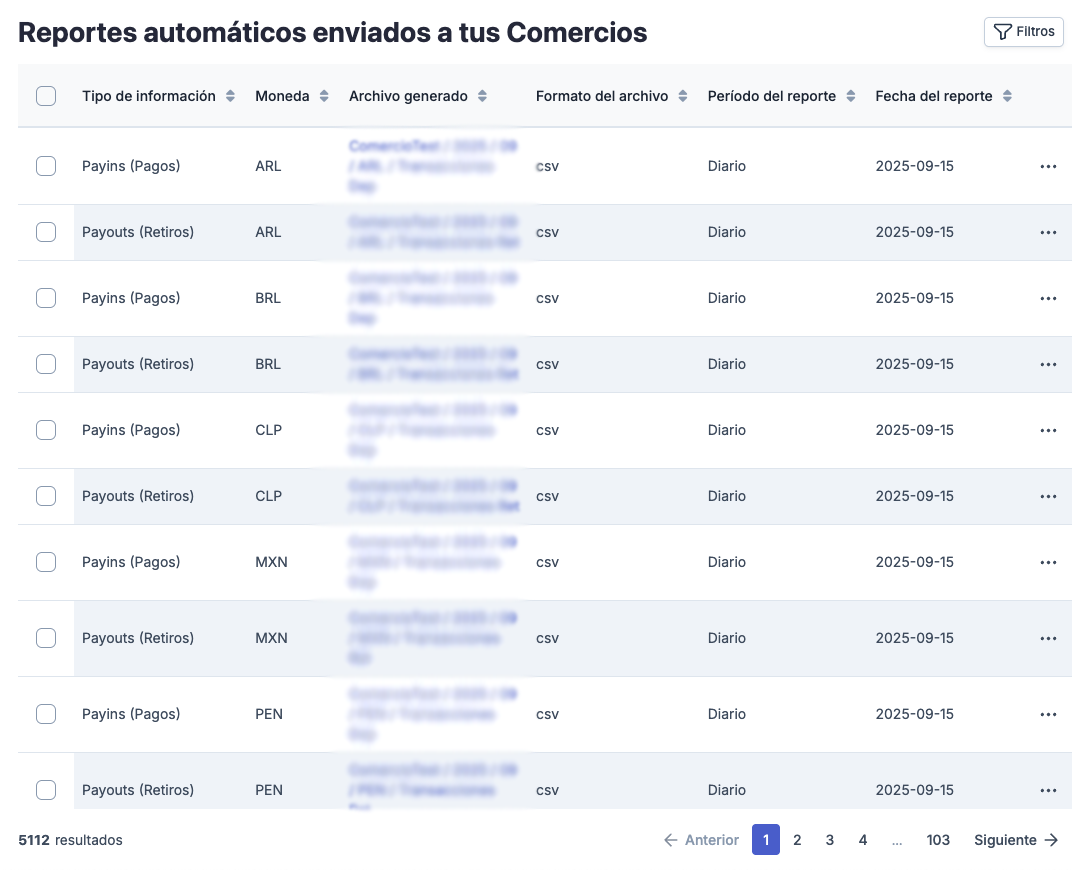
Además, contiene los campos de ID, UUID, Comercio, Tipo de información, Moneda, Archivo generado, Creado, Formato del archivo, Período del reporte y Fecha del reporte.
Un listado de Reportes automáticos enviados a tus Comercios podría verse así:
Ver detalle de un reporte automático
Puedes consultar el detalle de cualquiera de los reportes automáticos listados. Para hacerlo:
- Haz clic en el menú de tres puntos, ubicado al final de los campos descriptivos del reporte, es decir, hasta el lado derecho de la pantalla.
- Del menú desplegable, selecciona la opción Ver.
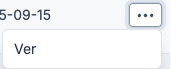
- Serás redirigido a la página de detalle del reporte.
Descargar reporte
Para descargar un reporte generado, ingresa al Dashboard y sigue estos pasos:
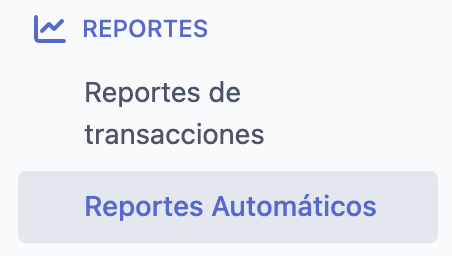
- En el menú izquierdo, sigue la ruta REPORTES > Reportes Automáticos.
- En el nuevo panel verás todos los reportes generados automáticamente. Para una búsqueda más rápida, aplica los filtros.
- En la columna Archivo generado, haz clic en el enlace.

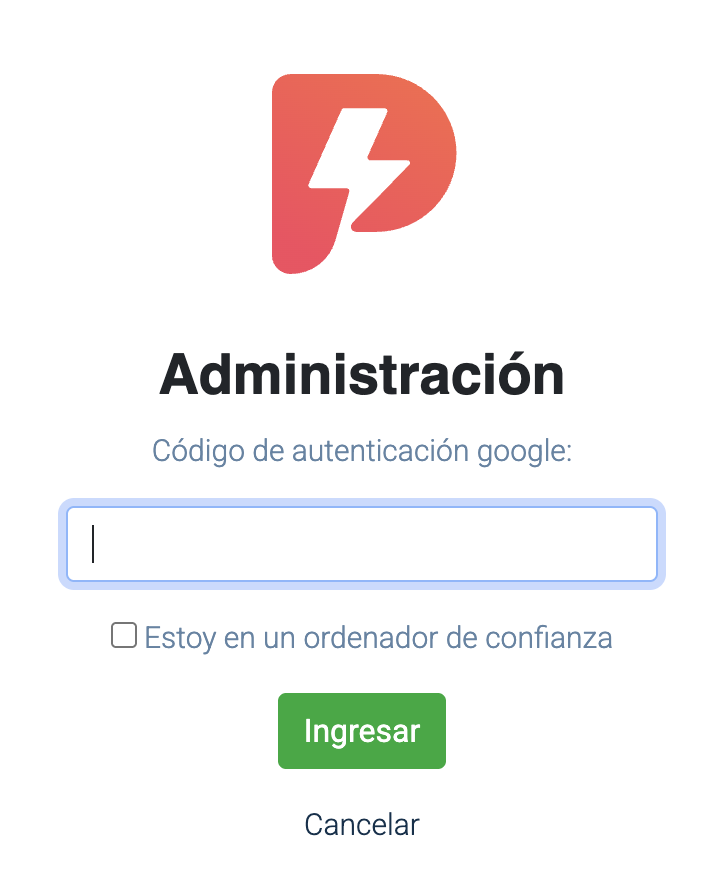
- Ingresa tu código de autenticación en dos pasos.
- Automáticamente se descargará un archivo con el reporte de tus transacciones.
Filtros
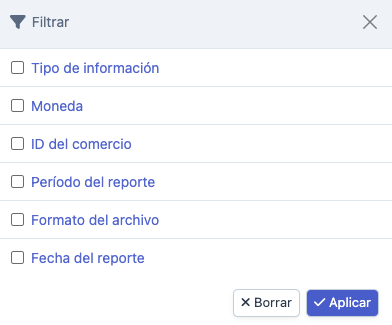
Los módulos de Diario, Mensual, Precierre Mensual y Todos también cuentan con la opción de filtrar el listado. Esto facilita la localización rápida de reportes automáticos específicos. Puedes ver todas las opciones de filtrado haciendo clic en el botón superior de Filtros.
Ordenar por campo
Otra manera de modificar cómo se ve la información de la tabla de Reportes Automáticos es ordenándola por alguno de los campos descriptivos superiores. Para hacerlo:
- Haz clic en las flechas ubicadas al lado de un campo específico.

- Se ordenarán de forma descendente si la flecha está hacia abajo.

- Para cambiar el orden a ascendente, haz clic nuevamente en la flecha.

Updated 10 days ago