

Configurar zona horaria
Como comercio, puedes configurar la zona horaria (UTC) de tu país según tus necesidades.
Configura la zona horaria Coordinated Universal Time (UTC) de tu país en el Dashboard y visualiza todas las transacciones en tu hora local.

Alcance
Esta funcionalidad está disponible a nivel de visualización de usuario, por lo que verás los cambios en:
- Historial de transacciones.
- Filtros.
- Fechas de creación y actualización.
- Registro de operaciones.
Ten en cuenta quePor el momento la configuración UTC no está disponible para reportes, facturación, balance o liquidaciones.
Configurar UTC
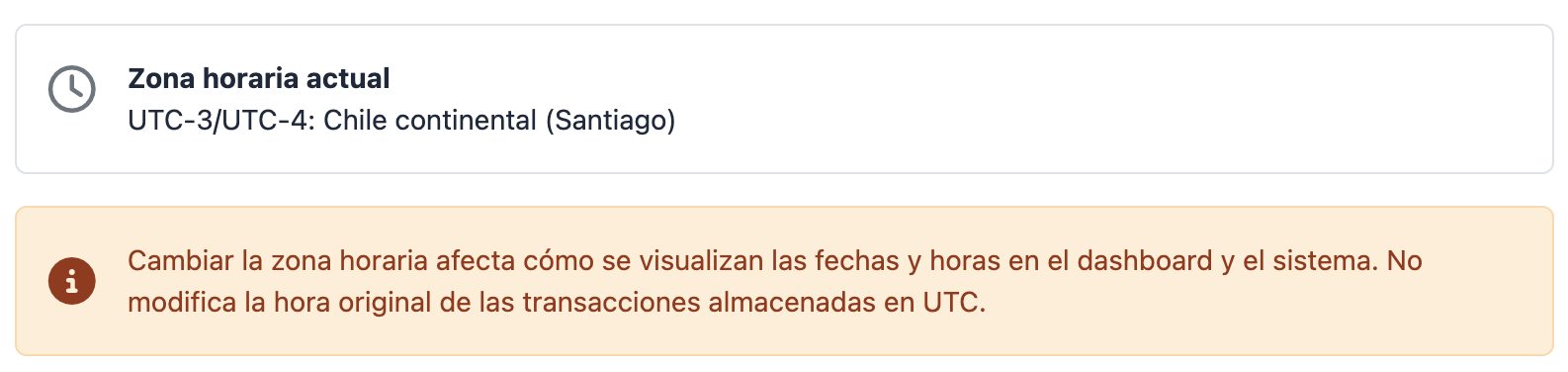
Zona horaria por defectoLa hora horaria predeterminada corresponde a Chile. Verifica y actualiza la configuración UTC según la ubicación de tu comercio.
Para configurar la zona horaria UTC de un comercio, ingresa al Dashboard con tu usuario y contraseña y sigue estos pasos:
- En el Dashboard, dirígete a la esquina superior derecha de tu pantalla, haz clic en tu nombre y selecciona Configuración.
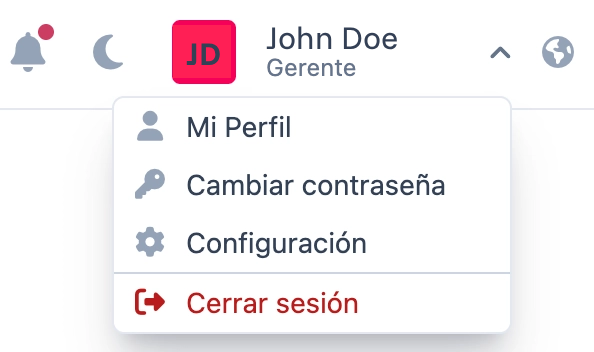
- En el campo Comercio, desglosa y ubica el nombre de tu comercio.

- Verás la zona horaria configurada para tu comercio.
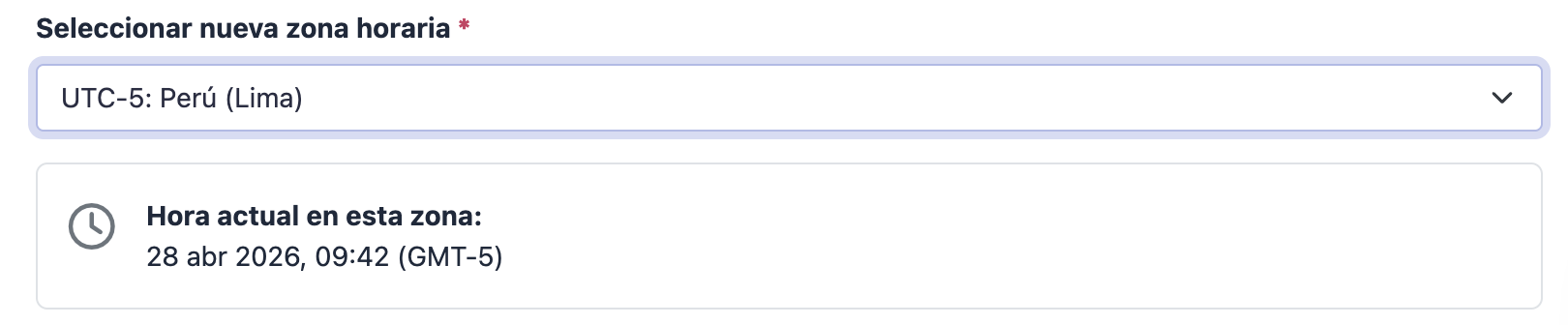
- En Seleccionar nueva zona horaria, verás una lista desplegable con todos los UTC disponibles y un recuadro con su hora actual.
- Para finalizar el cambio, haz clic en el botón Guardar, ubicado al final de la configuración.
Zona horaria en múltiples paísesSi tu comercio opera en más de un país, las horas de todas tus transacciones se mostrarán en la zona horaria UTC configurada en el Dashboard. Los filtros de fecha usan la zona horaria del servidor a menos que selecciones un comercio específico.
Updated 10 days ago