

Módulo de Payouts (retiros)
Payouts (retiros)
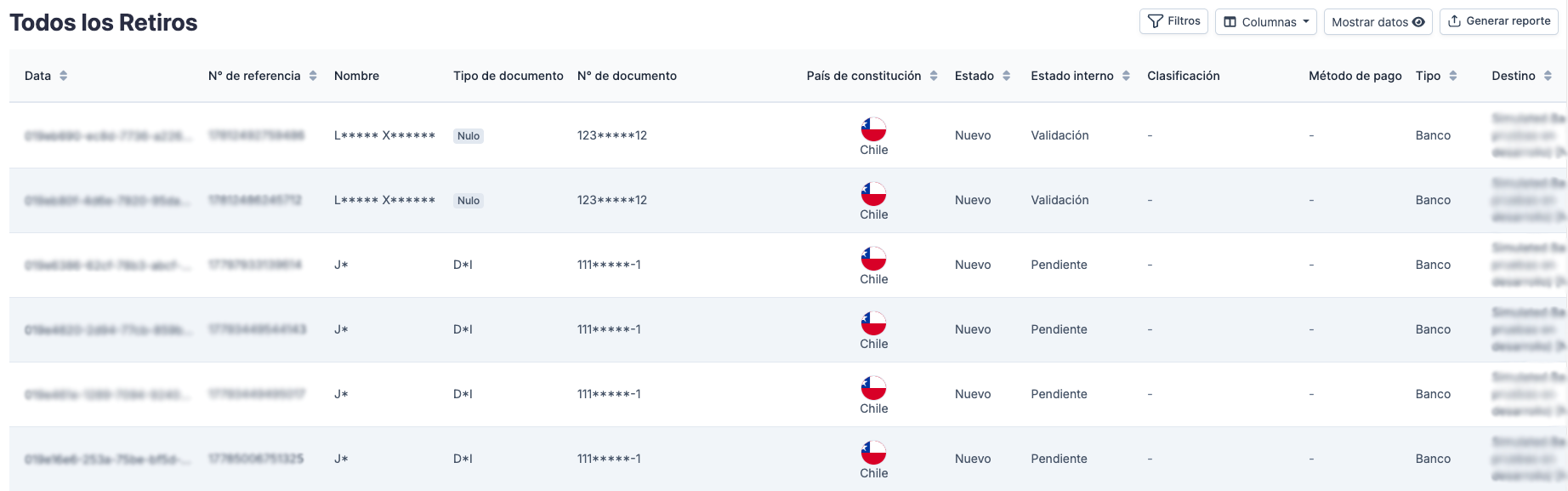
En esta carpeta se muestran tablas detalladas con la información de todos los PayOuts registrados hasta el momento. La tabla incluye diversos campos descriptivos, como: Data, N° de referencia, Nombre, Tipo de documento, N° de documento, País de constitución, Estado, Moneda, Tipo, Estado interno, Monto, Comercio, Monto balance del comercio, Creado, Clasificación, Destino, Método de pago, etc.
Nuevo campoSe añadió el campo Data en el panel de PayOuts y en los reportes descargables (campo Datos). Este campo es el identificador único que se envía en el body request de cada transacción.
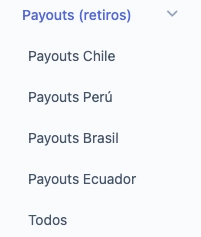
Organización del móduloLas tablas se encuentran divididas en módulos por país, pero los campos descriptivos son los mismos.
Chile
En este módulo se muestra una tabla con la descripción de cada uno de los PayOuts registrados en Chile.
Perú
En este módulo se muestra una tabla con la descripción de cada uno de los PayOuts registrados en el Perú.
Brasil
En este módulo se muestra una tabla con la descripción de cada uno de los PayOuts registrados en Brasil.
Ecuador
En este módulo se muestra una tabla con la descripción de cada uno de los PayOuts registrados en Ecuador.
Todos
En este módulo se muestra una tabla con la descripción de cada uno de los PayOuts registrados en todos los países en los que opera el comercio.
El listado puede verse similar al ejemplo mostrado a continuación:

Ver detalle de un PayOut
Puedes consultar el detalle de cualquiera de los PayOuts listados. Para hacerlo:
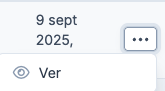
- Haz clic en el menú de tres puntos, ubicado al final de los campos descriptivos del PayOut, es decir, hasta el lado derecho de la pantalla.
- Del menú desplegable, selecciona la opción Ver.
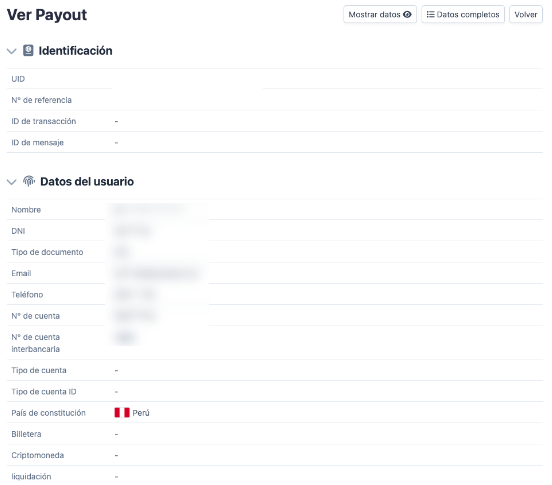
- Serás redirigido a la página de detalle del PayOut. Verás la información dividida en las categorías de: Identificación, Datos del usuario, Datos del retiro e Información adicional.
Ver datos completos
Una vez dentro de la página de detalle de un PayOut, podrás acceder a los Datos Completos, en donde verás toda la información del PayOut en formato JSON. Para ello, haz clic en el botón superior derecho de Datos Completos.

Generar reporte
Datos de identificaciónSi deseas ver los datos de la identificación de un usuario en el reporte, debes solicitar la activación a ProntoPaga.
Para generar un reporte, ingresa al Dashboard, ve a TRANSACCIONES > Payouts (retiros) y sigue estos pasos:
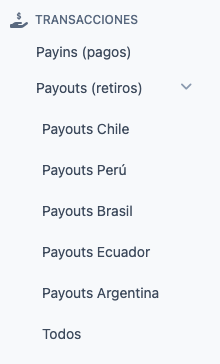
- En el panel izquierdo, elige el país que quieres consultar o selecciona Todos, si así lo deseas.
- En la esquina superior derecha del nuevo panel, haz clic en el botón Generar reporte.

- Puedes usar los filtros adicionales para crear reportes personalizados. Al hacer clic en Exportar, elige el tipo de archivo que necesitas.
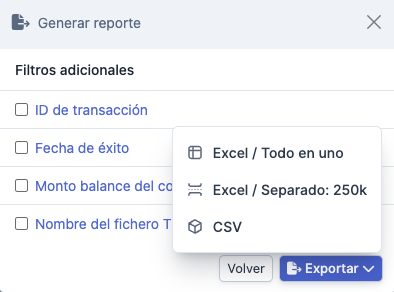
- Listo, el sistema te mostrará un mensaje de que tu reporte se está generando.

Ten en cuenta queLos reportes generados se encuentran disponibles en la sección de REPORTES > Reportes de transacciones.
Archivo del reporte
Un reporte de transacciones de PayOuts puede verse de la siguiente manera:
Campo DataLa columna Data en el panel de PayOuts tiene el nombre de Datos en el reporte descargable.
Descargar comprobantes de retiros
Esta solución tiene como objetivo permitir que los comercios accedan de manera sencilla a los comprobantes de cada transacción de retiro realizada a través de la API, directamente desde el Dashboard.
- Para descargar los comprobantes de pagos, accede al Dashboard y dirígete a TRANSACCIONES > Payouts (retiros) y selecciona una se las siguientes opciones:
- Una vez en el panel general, busca la transacción requerida.
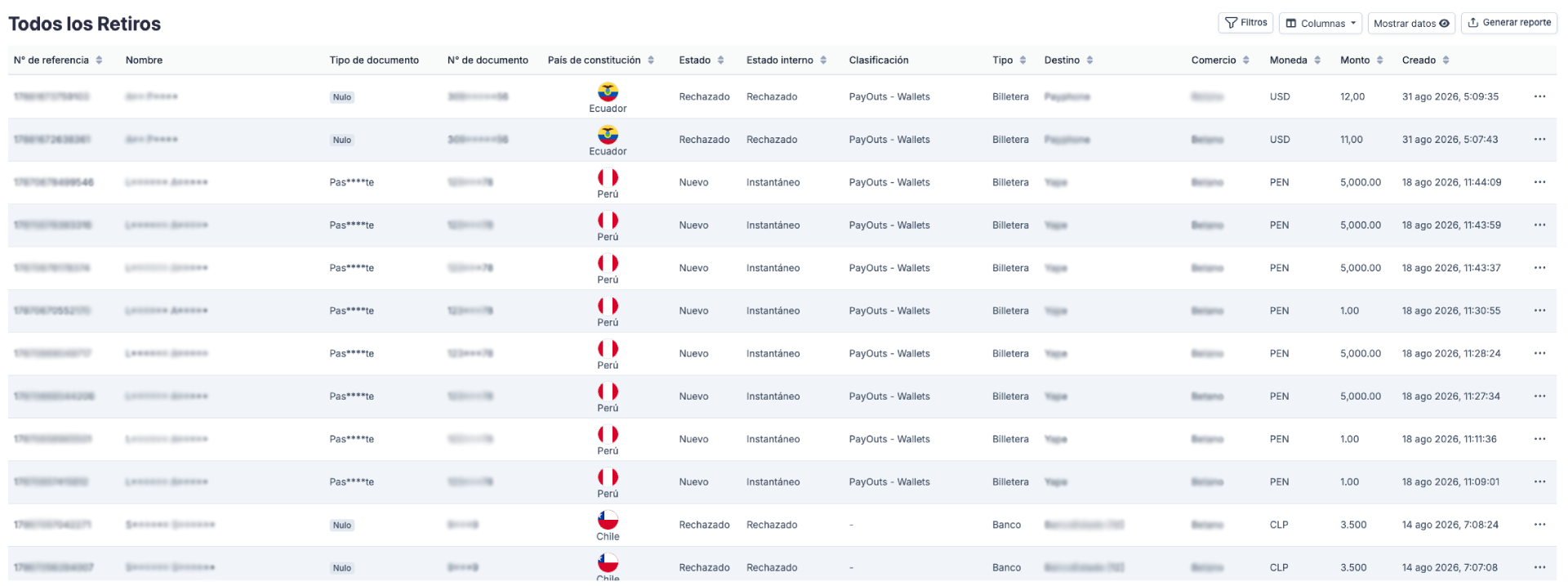
Estado de la transacciónTen en cuenta que, los comprobantes sólo están disponibles para las transacciones de retiro con estado Exitoso. Si una transacción no finaliza con éxito, el botón de descarga de comprobantes no aparecerá.
- Haz clic en el menú de los tres puntos para ver más opciones y selecciona Descargar comprobante.
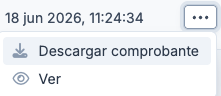
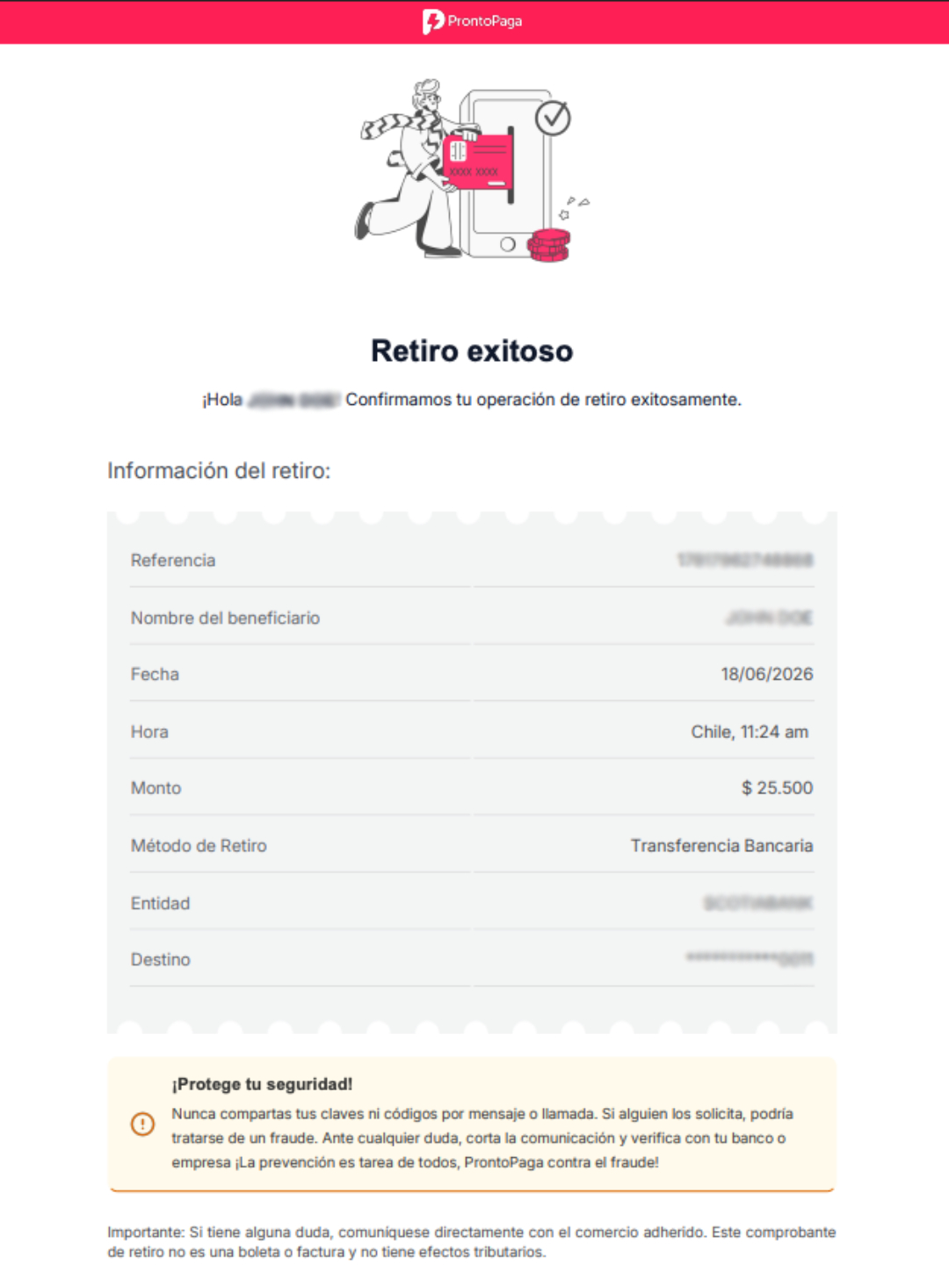
- Se descargará automáticamente un documento en PDF similar al que se muestra abajo, que es el comprobante del retiro:
Configurar columnas
Se habilitó esta nueva funcionalidad para configurar la vista de las columnas del panel del módulo de PayOuts.
Para personalizar tu panel, ingresa al Dashboard > TRANSACCIONES > Payouts (retiros) y sigue estos pasos:
- Dirígete a la esquina superior derecha del nuevo panel y haz clic en el botón Columnas.

- Para seleccionar los campos que quieres ver en el panel, marca las casillas, de lo contrario, desmarca las casillas.
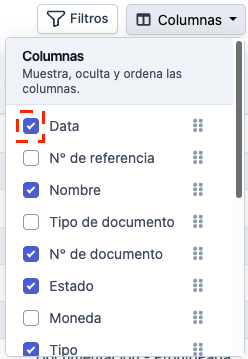
Ten en cuenta queEl sistema requiere que mantengas seleccionadas al menos cinco columnas.
- Si quieres modificar el orden en que se presentan las columnas en el panel, mantén presionado el controlador de arrastre (los cuatro puntos ubicados al lado de cada columna) y arrástralo a la posición deseada.
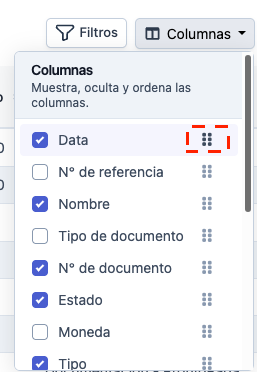
- ¡Listo! El panel reflejará los cambios aplicados con la información que deseas ver.
Filtros
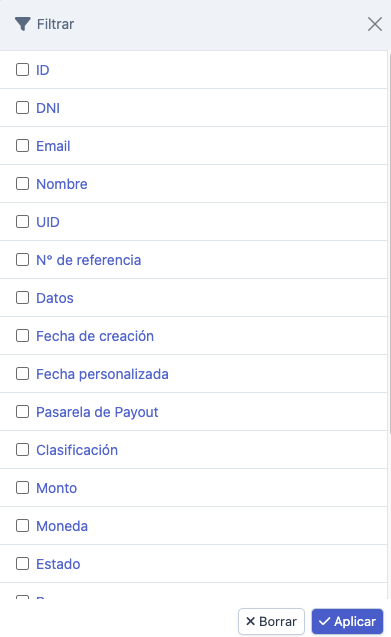
El módulo de Payouts cuenta con la opción de filtrar el listado. Esto facilita la localización rápida de PayOuts específicos. Puedes ver todas las opciones disponibles de filtrado haciendo clic en el botón superior derecho de Filtros.
Ordenar por campo
Otra manera de modificar cómo se ve la información de la tabla de PayOuts es ordenándola por alguno de los campos descriptivos superiores. Para hacerlo:
- Haz clic en las flechas que se encuentran al lado de un campo específico.
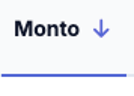
- Se ordenarán de forma descendente, si la flecha está hacia abajo.
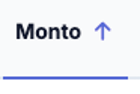
- Para cambiar el orden a ascendente, haz clic nuevamente en la flecha.
Updated about 1 month ago