

Módulo de Reportes de transacciones
En esta sección podrás ver y descargar todos los reportes transaccionales solicitados.
Reportes de transacciones
Este módulo muestra un listado de todas las solicitudes de reportes que has realizado en el pasado. Contiene los campos de ID, UUID, Comercio, Tipo de información, Moneda, Archivo generado, Creado, Formato del archivo, Período del reporte y Fecha del reporte.
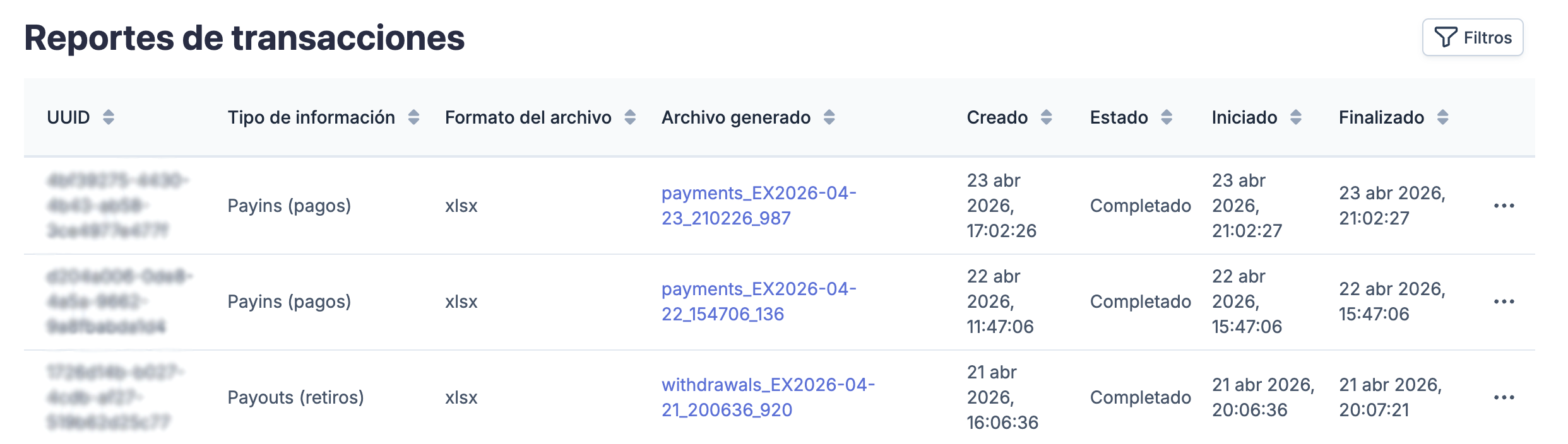
Descargar reporte
Generar un reporteAntes de descargar un reporte de transacciones, debes generarlo. Conoce los pasos para hacerlo en las guías de PayIns y PayOuts.
Para descargar un reporte generado, ingresa al Dashboard y sigue estos pasos:
- En el menú izquierdo, sigue la ruta REPORTES > Reportes de transacciones
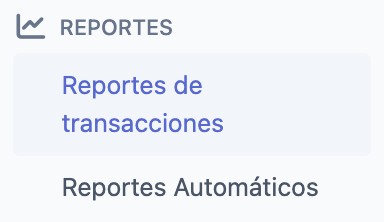
- En el nuevo panel verás todos los reportes generados. Para una búsqueda más rápida, puedes aplicar los filtros.

- En la columna Archivo generado, haz clic en el enlace.
- Ingresa tu código de autenticación en dos pasos.
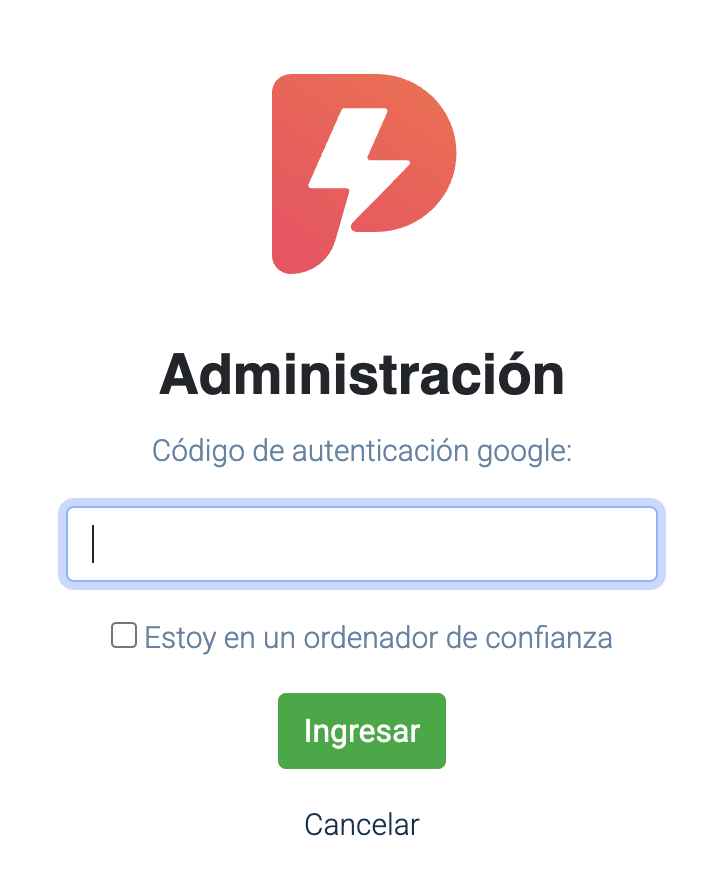
- Automáticamente se descargará un archivo con el reporte de tus transacciones generadas.
Estados del reporteLa columna Estado indica la situación actual del reporte. Si muestra el valor Fallido, significa que el reporte no se generó correctamente.
Archivo del reporte
A continuación te mostramos ejemplos de cómo podrían verse los reportes de PayIns y PayOuts.
Campo DataEn transacciones de PayOuts, la columna Data tiene el nombre de Datos en el reporte descargable.
Filtros
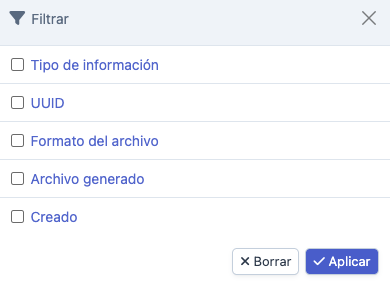
El módulo de Reportes de transacciones tiene la opción de filtrar el listado. Esto facilita la localización rápida de solicitudes específicas. Puedes ver todas las opciones de filtrado haciendo clic en el botón superior de Filtros.
Updated 10 days ago