

Módulo de Payins (pagos)
Payins (pagos)
En este módulo se muestra una tabla detallada con la información de todos los pagos registrados hasta el momento. La tabla incluye diversos campos descriptivos, como: número de referencia, nombre del comprador, número de identificación del comprador, tipo y método de pago, detalle del método de pago (en caso de ser necesario), comercio, monto, moneda, estado del pago, fecha de creación del pago, fecha de liberación del pago, liquidación automática y contracargo (en caso de haberse realizado).
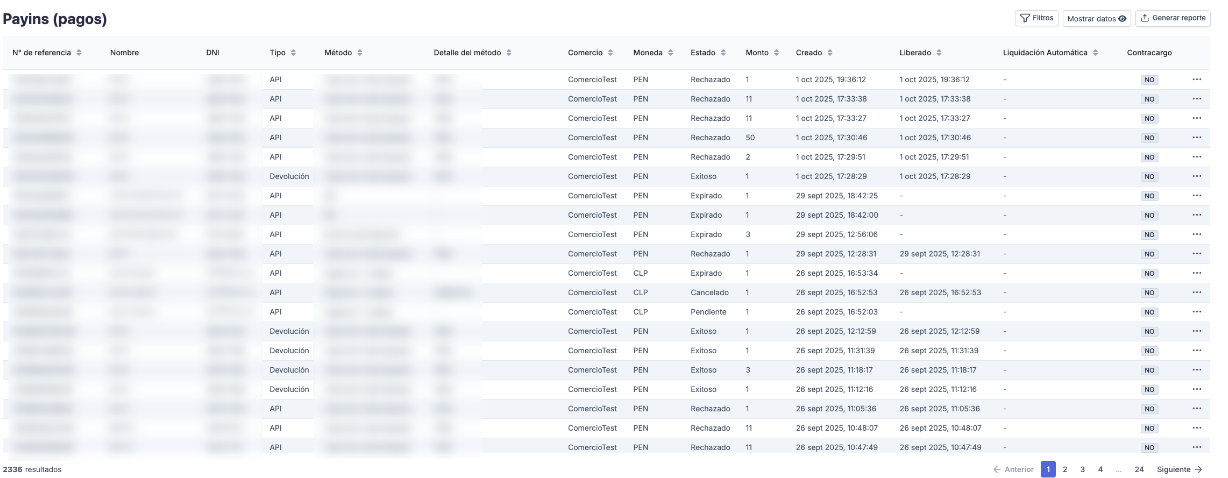
Ver detalle de un pago
Puedes consultar el detalle de cualquiera de los pagos que aparecen en la tabla de Payins (pagos). Para hacerlo:
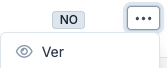
- Haz clic en el menú de tres puntos, ubicado al final de los campos descriptivos del pago, es decir, hasta el lado derecho de la pantalla.
- Del menú desplegable, selecciona la opción Ver.
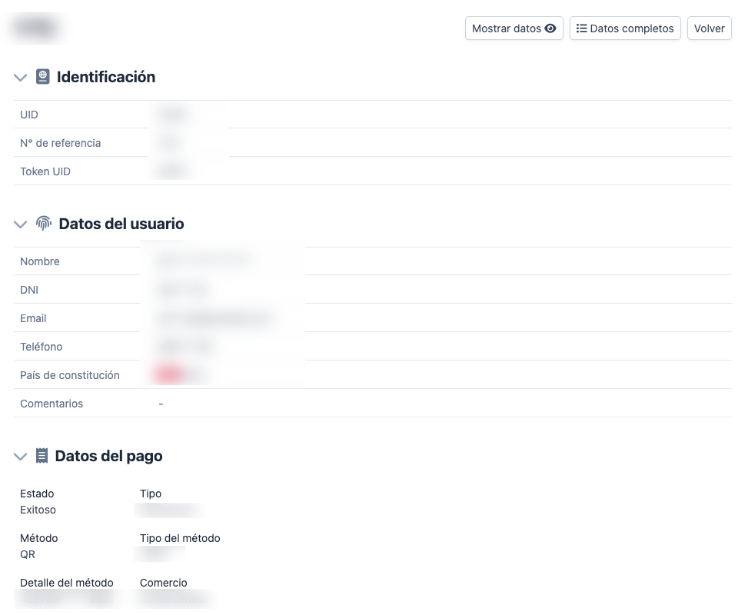
- Serás redirigido a la página de detalle del pago. Verás la información dividida en las categorías de: Identificación, Datos del usuario, Datos de pago, Datos Adicionales y Autenticación y evaluación de riesgo.
Ver datos completos
Una vez dentro de la página de detalle de un pago, podrás acceder a los Datos Completos, en donde verás toda la información del pago en formato JSON. Para ello, haz clic en el botón superior derecho de Datos Completos.

Reembolsar un pago
Desde el módulo de pagos podrás reembolsar un pago específico. Para hacerlo:
- Identifica en el listado de pagos el pago que deseas reembolsar.
- Haz clic en el menú de tres puntos, ubicado al final de los campos descriptivos del pago, es decir, hasta el lado derecho de la pantalla.
- Selecciona la opción de Reembolso.
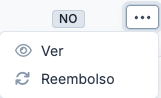
Disponibilidad de ReembolsoLa opción Reembolso solo está disponible en pagos con estado Exitoso.
- Al hacer clic en Reembolso, serás redirigido a una página con el detalle del pago recién reembolsado. Ahí verás la información general, así como un mensaje de éxito en la parte superior de la pantalla.

Generar reporte
Para generar un reporte de PayIns, ingresa al Dashboard, ve a TRANSACCIONES > PayIns y sigue estos pasos:
- En el panel izquierdo, elige el país que quieres consultar o selecciona Todos, si así lo deseas.
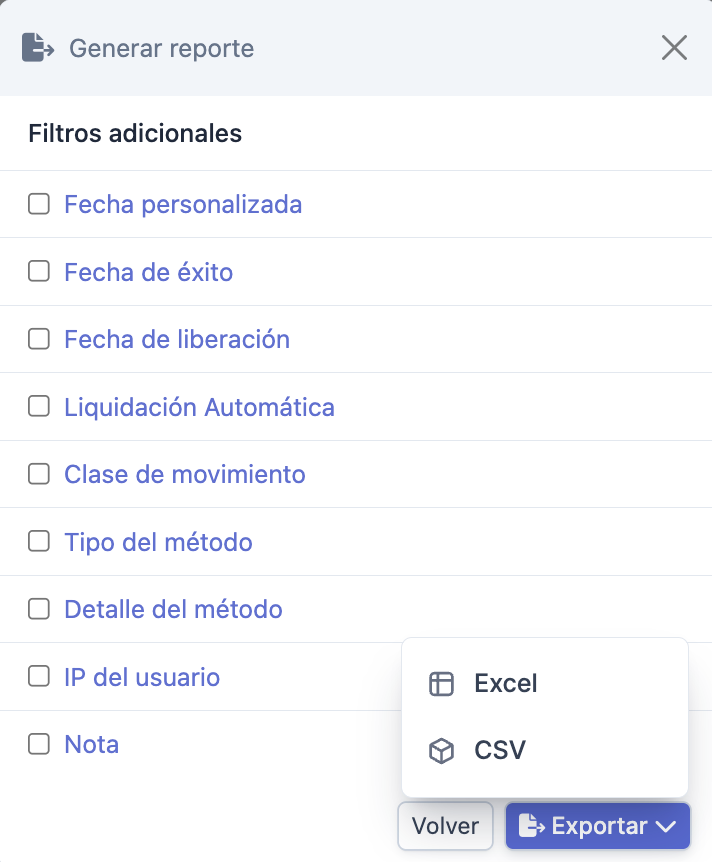
Haz clic en el botón Generar reporte, ubicado en la esquina superior derecha de tu pantalla.

- Puedes usar los filtros adicionales para crear reportes personalizados. Al hacer clic en Exportar, elige el tipo de archivo que necesitas.
- Listo, el sistema te mostrará un mensaje de que tu reporte se está generando.

Descarga tu reporteLos reportes generados están disponibles en la sección REPORTES > Reportes de transacciones.
Filtros
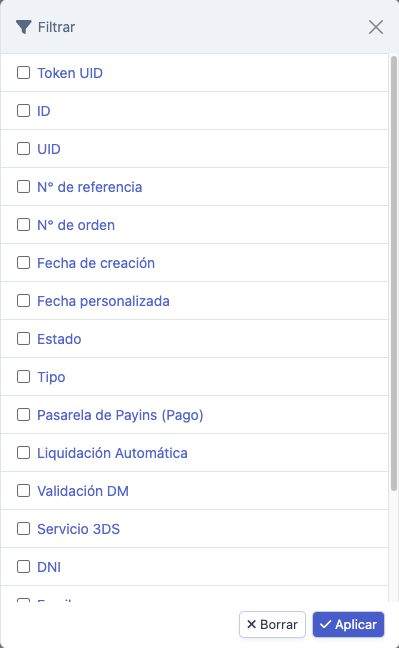
El módulo de Pagos también permite filtrar el listado. Esto facilita la localización rápida de pagos específicos. Puedes ver todas las opciones haciendo clic en el botón superior de Filtros.
Ordenar por campo
Otra manera de modificar cómo se ve la información de la tabla de Pagos es ordenarla por alguno de los campos descriptivos superiores. Para hacerlo:
- Haz clic en las flechas al lado de un campo específico.
- Se ordenarán de forma descendente, si la flecha está hacia abajo.
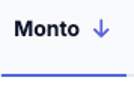
- Para cambiar el orden a ascendente, haz clic nuevamente en la flecha.

Updated 10 days ago