
Datos de prueba Argentina
Conoce los datos de prueba disponibles para Argentina
MODO
A continuación, te mostramos los datos de prueba y el paso a paso para testear pagos en la aplicación MODO.
Ambiente de pruebasEsta guía te permite hacer pruebas en el ambiente de Homologación, no en el ambiente productivo.
1. Instalar la aplicación
Este es el primer paso que debes seguir para probar MODO. Para instalar la app MODO para el ambiente de homologación, revisa la guía a continuación:
Descargar el archivo
Descarga este archivo desde el dispositivo móvil Android que usarás para las pruebas.
Elige la versión
Ingresarás a una carpeta en la que no necesita login. Te encontrarás con al menos una versión disponible de la app MODO para el ambiente de Homologación. Para completar la acción, utiliza el botón con la leyenda Descargar de la última versión.
Ejecuta la app
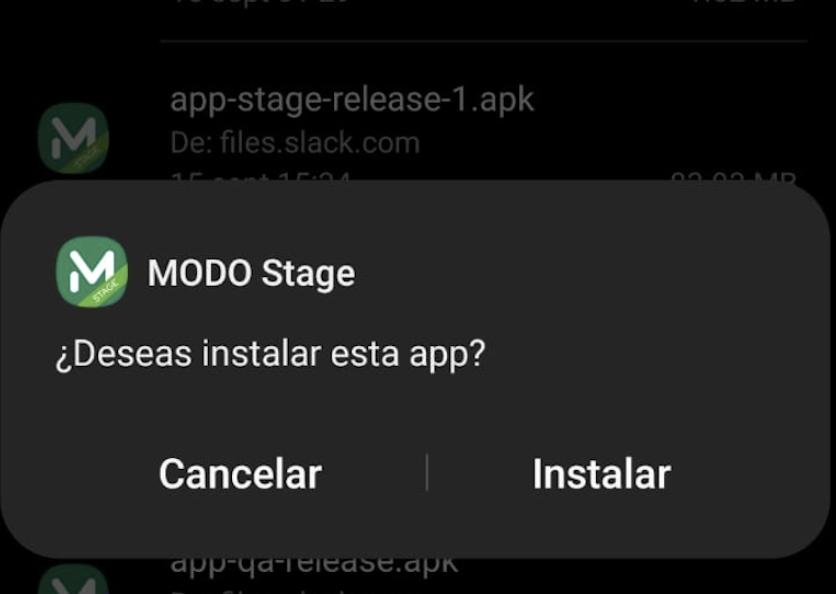
Una vez descargada en el dispositivo móvil, al ejecutar la aplicación, verás la siguiente pantalla. Presiona el botón Instalar y espera que se instale la aplicación. Este proceso puede demorar unos minutos.
Ubica la app
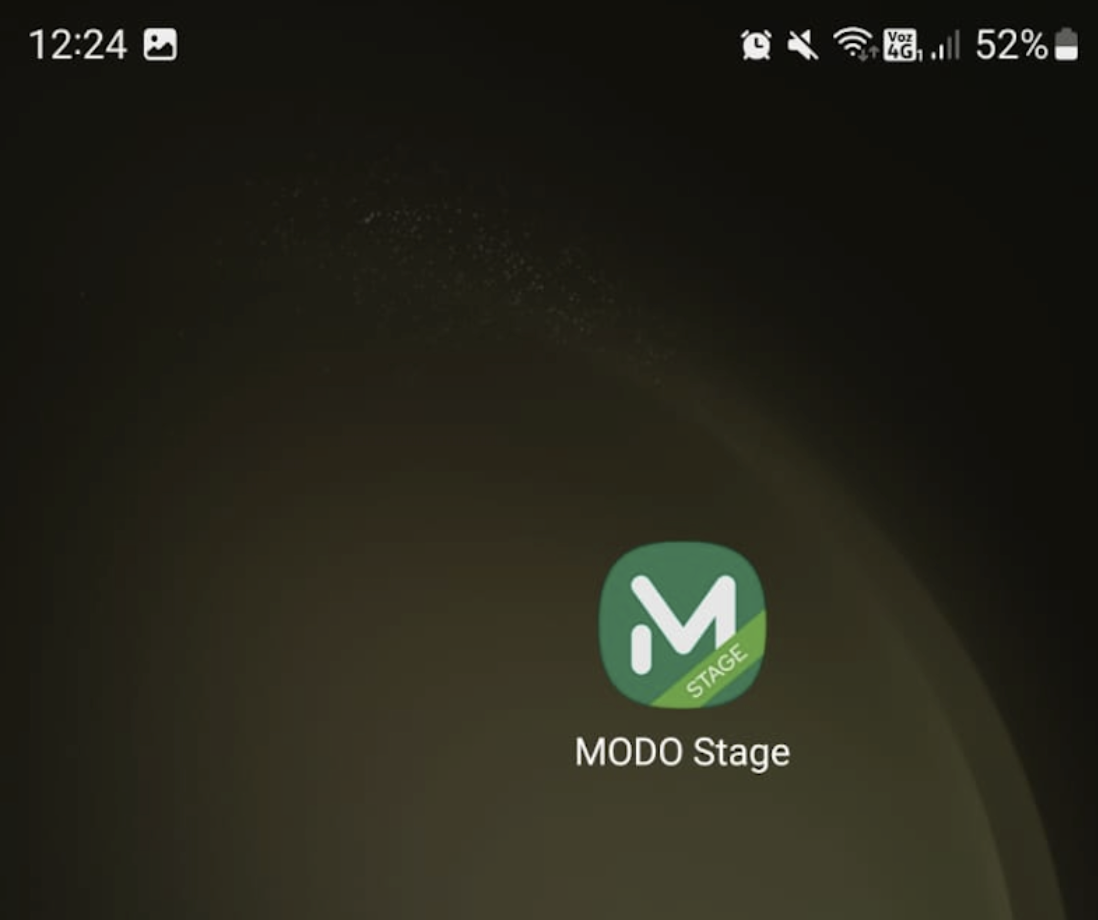
Al finalizar la instalación, deberías encontrar en la pantalla principal de tu dispositivo el siguiente ícono que es la aplicación de pruebas de MODO.
2. Registrarte
Para iniciar las pruebas debes registrarte como usuario y generar una contraseña. Sigue los pasos a continuación para un registro exitoso.
Genera el usuario
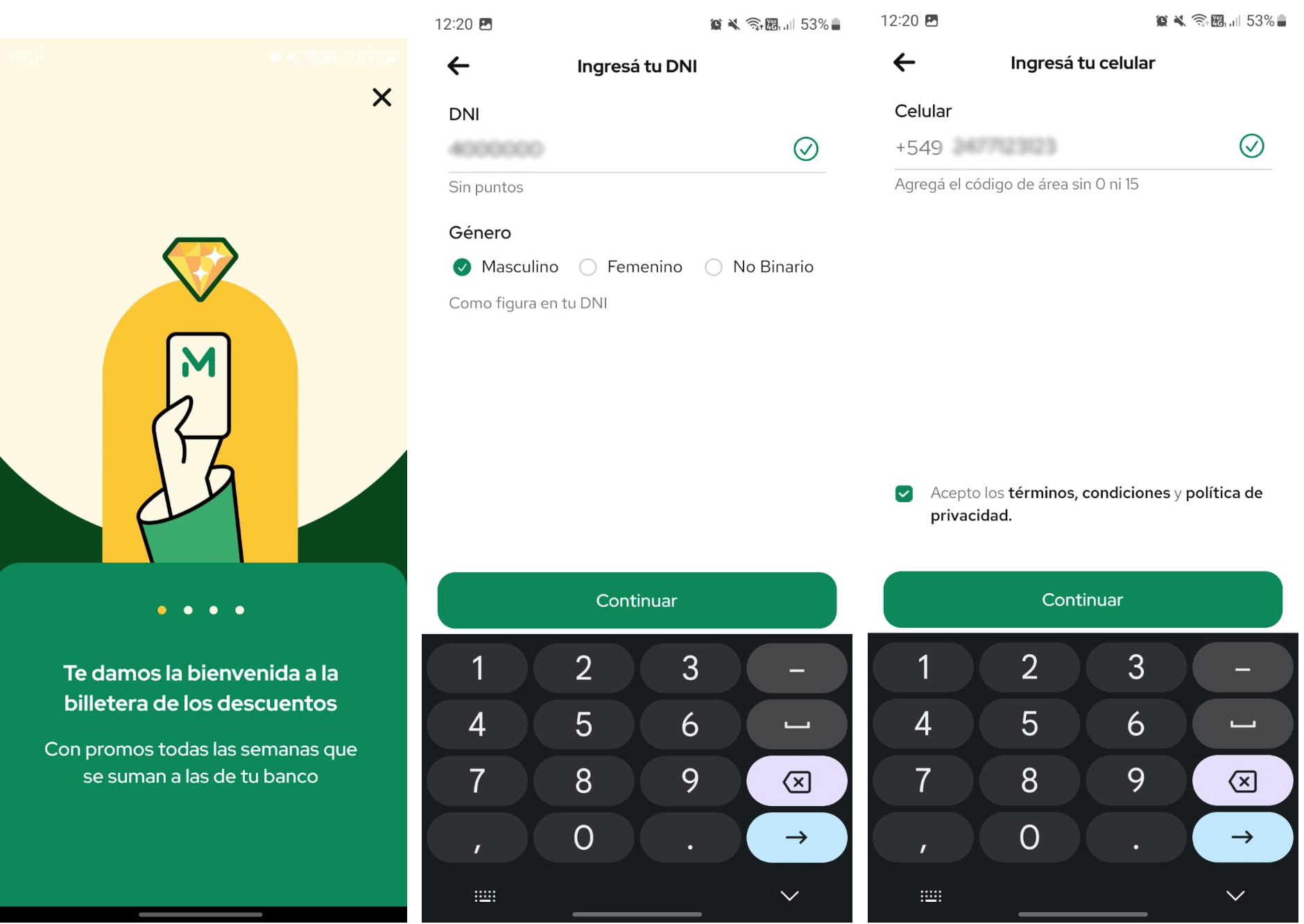
Ingresa a la aplicación con un DNI de 8 dígitos y un número de celular argentino (+54), que puede ser ficticio, para generar tu usuario.
OTP
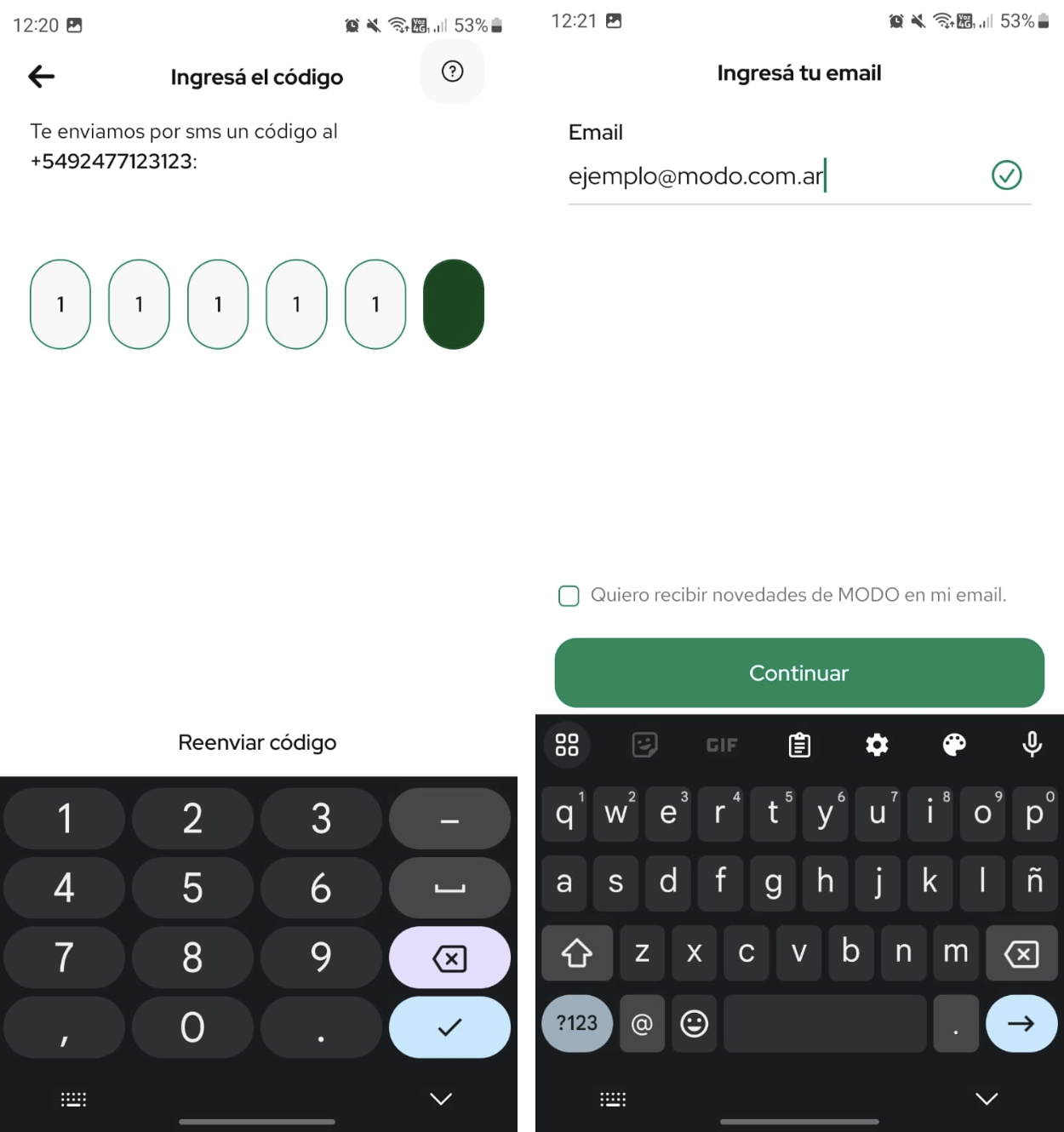
En la pantalla de Ingresá el código, digita 000000 como OTP (One Time Password), además debes ingresar un correo electrónico
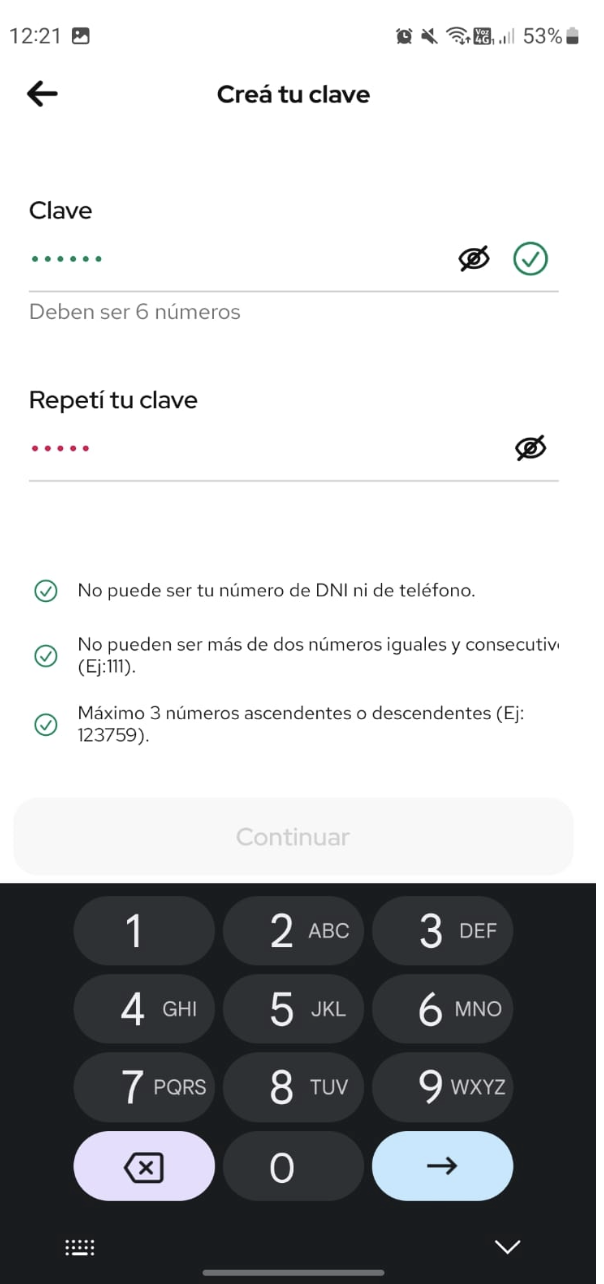
Crea tu contraseña
Ingresa una contraseña numérica de 6 dígitos. Puede ser cualquier número.
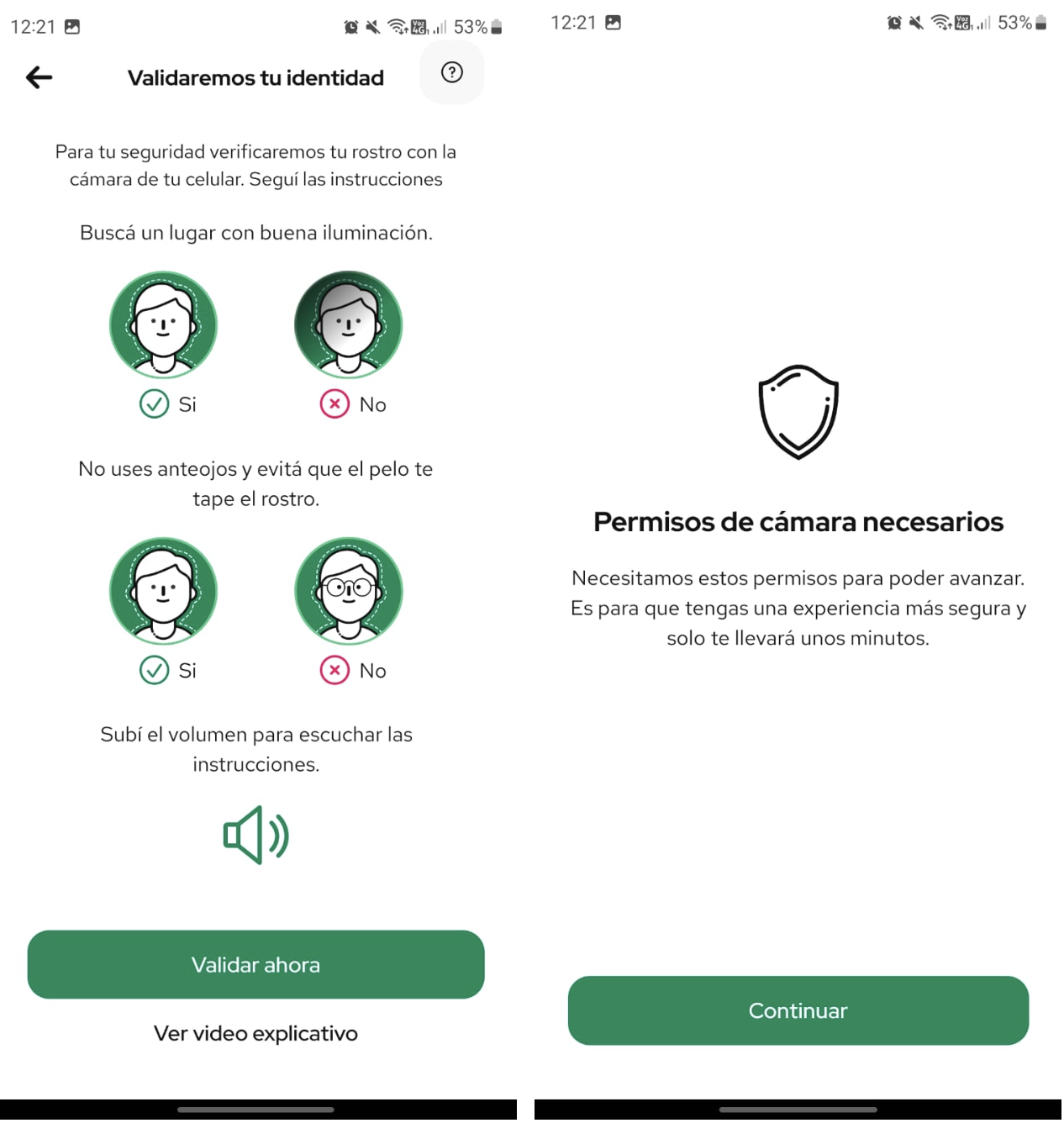
Valida tu identidad
En la pantalla Validaremos tu identidad inicia el proceso de validación y acepta los permisos.
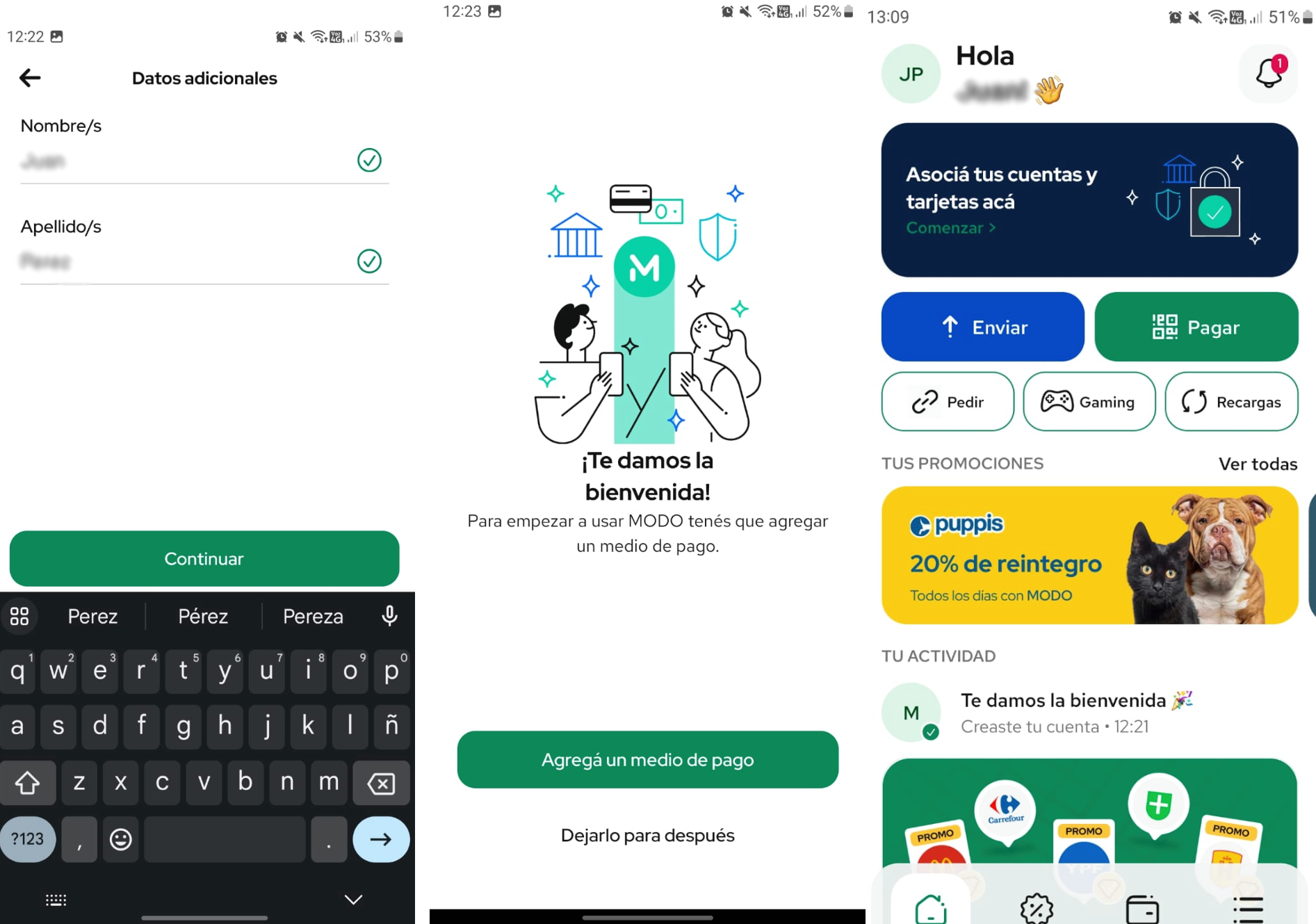
Datos adicionales
En la ventana Datos adicionales ingresa tus nombres y hac clic en el botón Continuar para ver la pantalla de bienvenida. Después haz clic en Agregá un medio de pago para acceder al menú inicial de la aplicación.
UsuariosSi ya cuentas con un usuario para MODO, pero no recuerdes tu contraseña, debes recuperarla para continuar.
Fin de registro
Con estos pasos habrás finalizado el registro de tu usuario para pruebas.
3. Vincular medios de pago
Para iniciar con las pruebas debes vincular tarjetas de prueba de crédito o débito.
Ten en cuenta que debes usar estos datos:
| Tipo | Marca | Número de tarjeta | CVV | Fecha de vencimiento |
|---|---|---|---|---|
| Crédito | Mastercard | 5165 8500 0000 0008 | 123 | 01/31 |
| Crédito | Visa | 4704 5500 0000 0005 | 123 | 01/31 |
| Crédito | Visa | 4123 2200 1000 0014 | 123 | 01/31 |
A continuación, te detallamos el paso a paso para vincular medios de pago.
Accede a la billetera
En la pantalla de inicio, dirígete a la sección inferior y selecciona la opción Billetera.
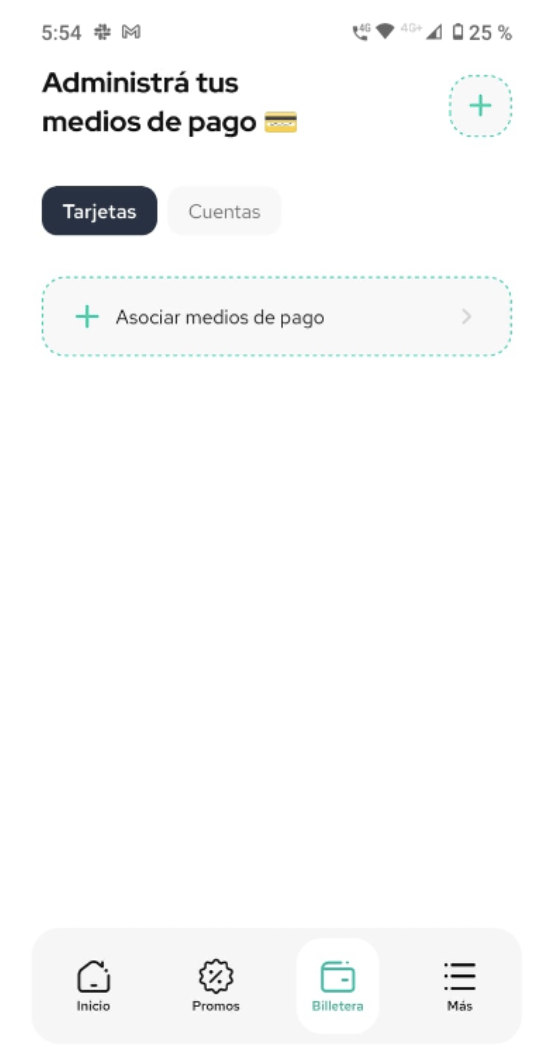
Asocia un nuevo medio de pago
Selecciona el botón Asociar nuevo medio de pago.
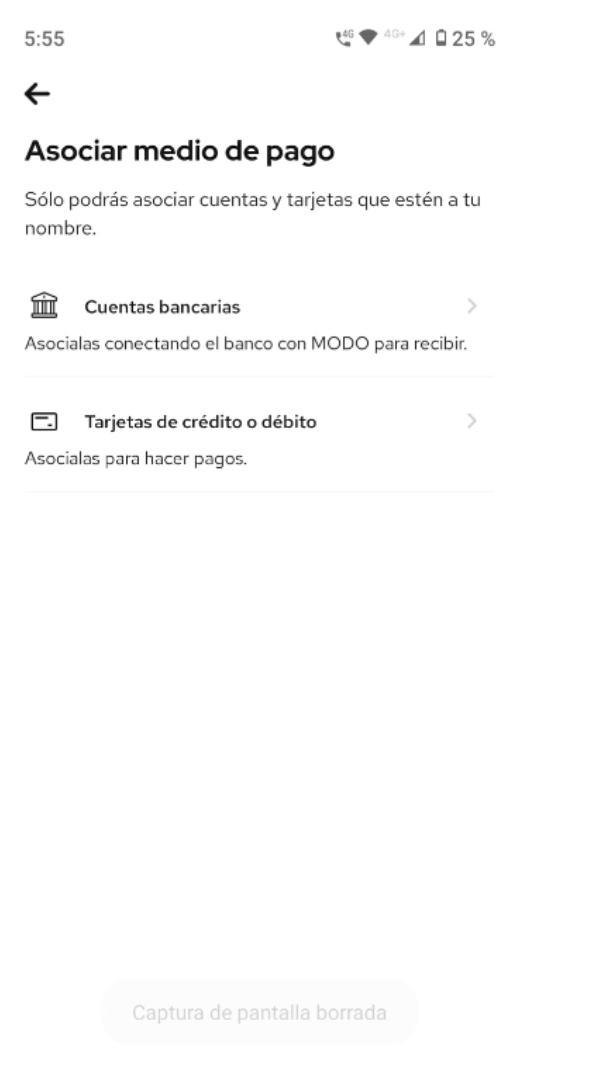
Selecciona el tipo de medio de pago
Luego, elige la opción Tarjetas de crédito o débito.
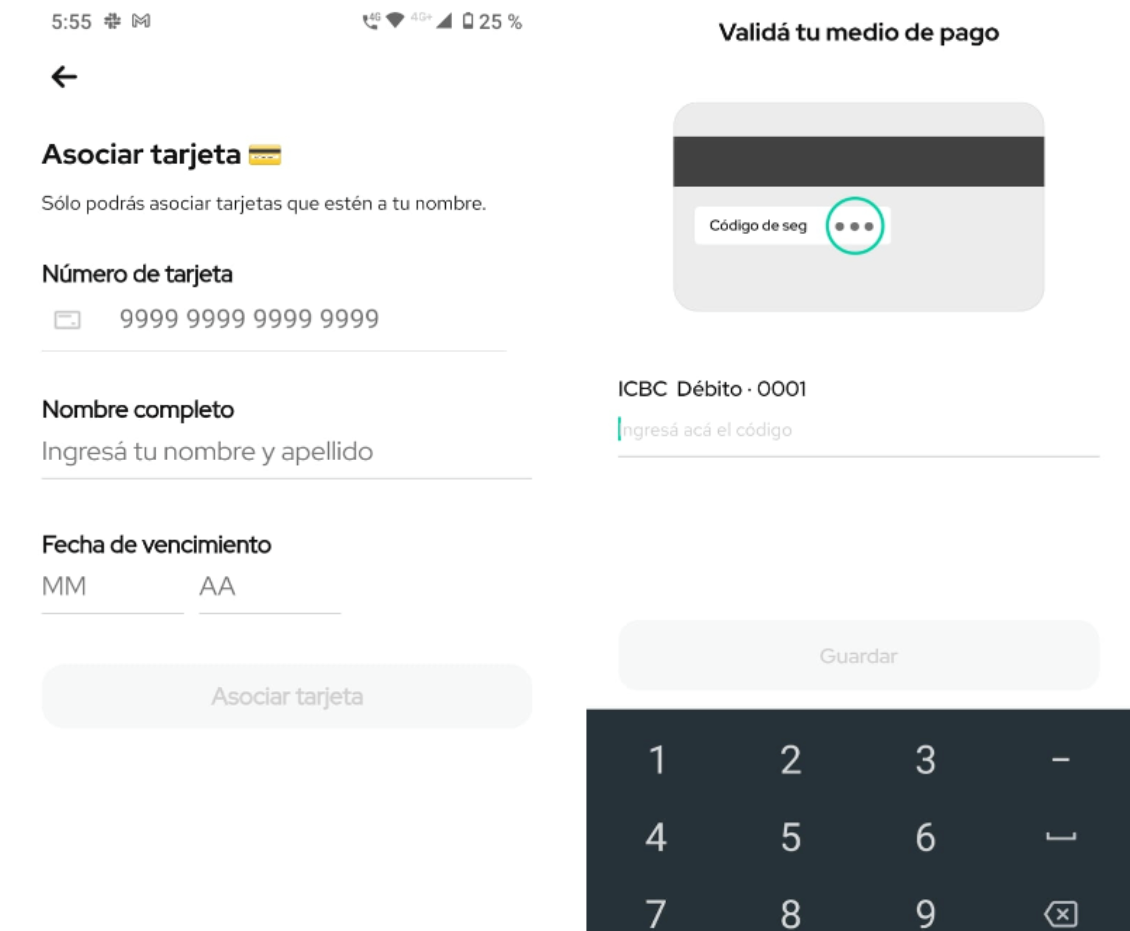
Ingresa los datos de la tarjeta
En la nueva ventana, ingresa los datos de la tarjeta de prueba. Haz clic en Asociar tarjeta y luego introduce el código de seguridad en la pantalla Validá tu medio de pago. Finalmente, haz clic en Guardar.
Confirma la asociación
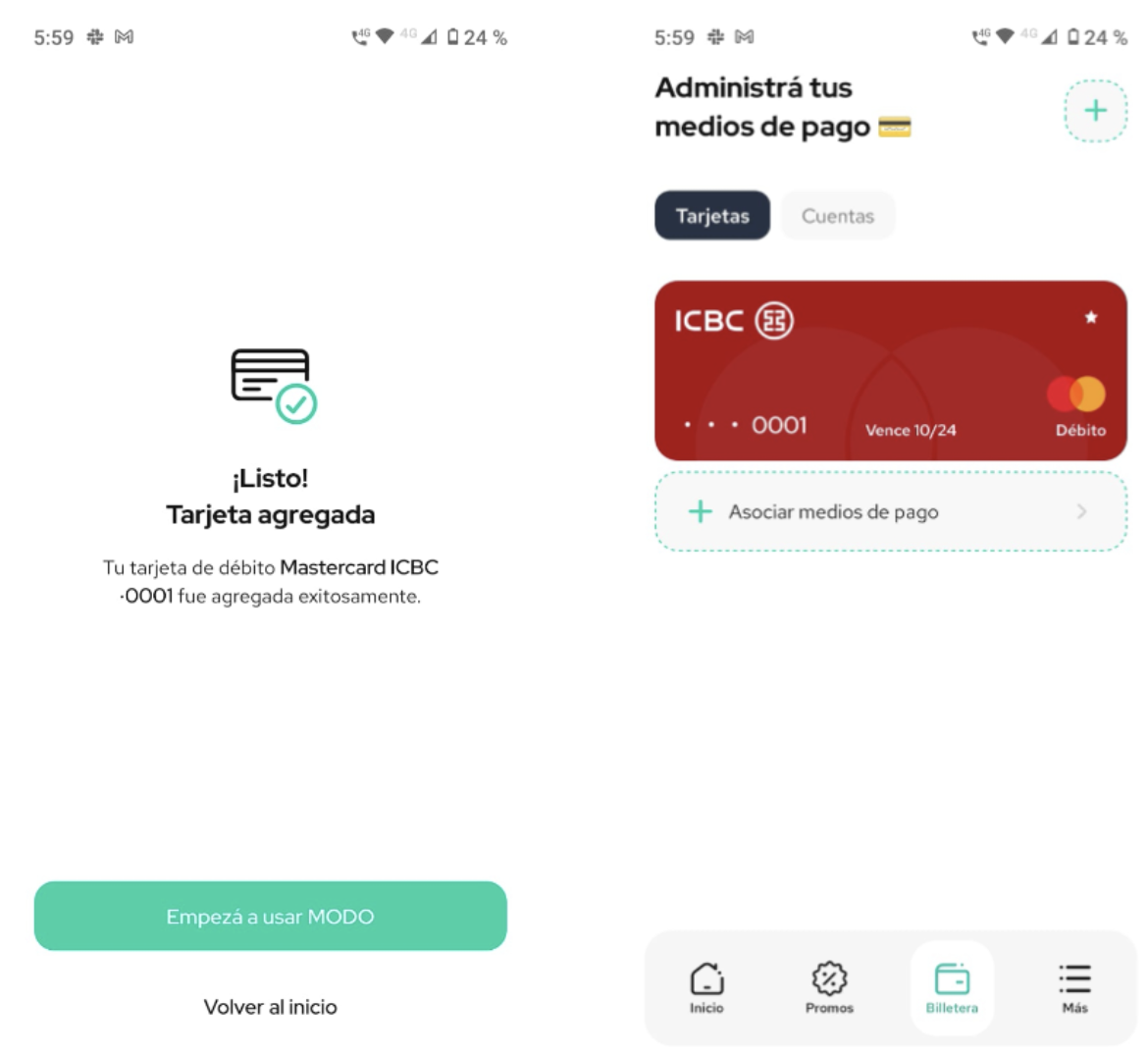
Por último, verás un mensaje de tarjeta agregada exitosamente y podrás visualizar la tarjeta de prueba en la sección Administrá tus medios de pago.
4. Probar MODO
En esta guía te mostramos los pasos para probar el método de pago MODO, generando un link de pago en desktop y completando la transacción desde la app móvil.
Crea el pago
Para crear un pago en desktop, genera la solicitud en nuestro Postman.
Para conocer más sobre la creación de un pago, consulta nuestra guía.

Escanea el QR
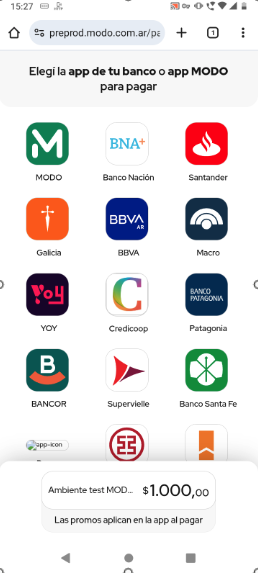
Una vez creado el link de pago, ábrelo y verás algo parecido a las siguientes imágenes. Escanea el QR con la app de prueba MODO que instalaste.
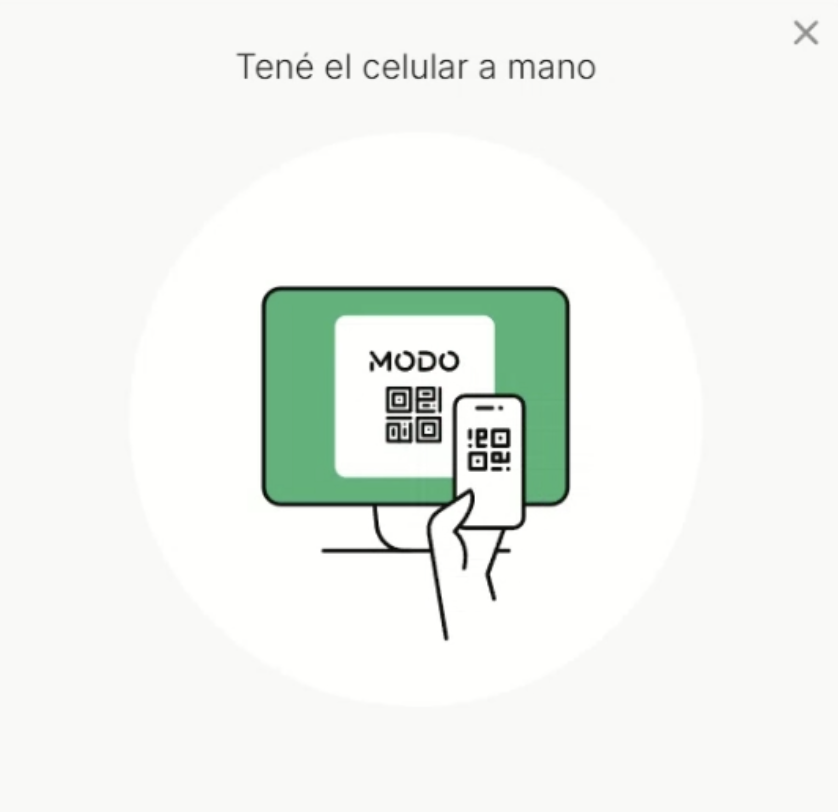
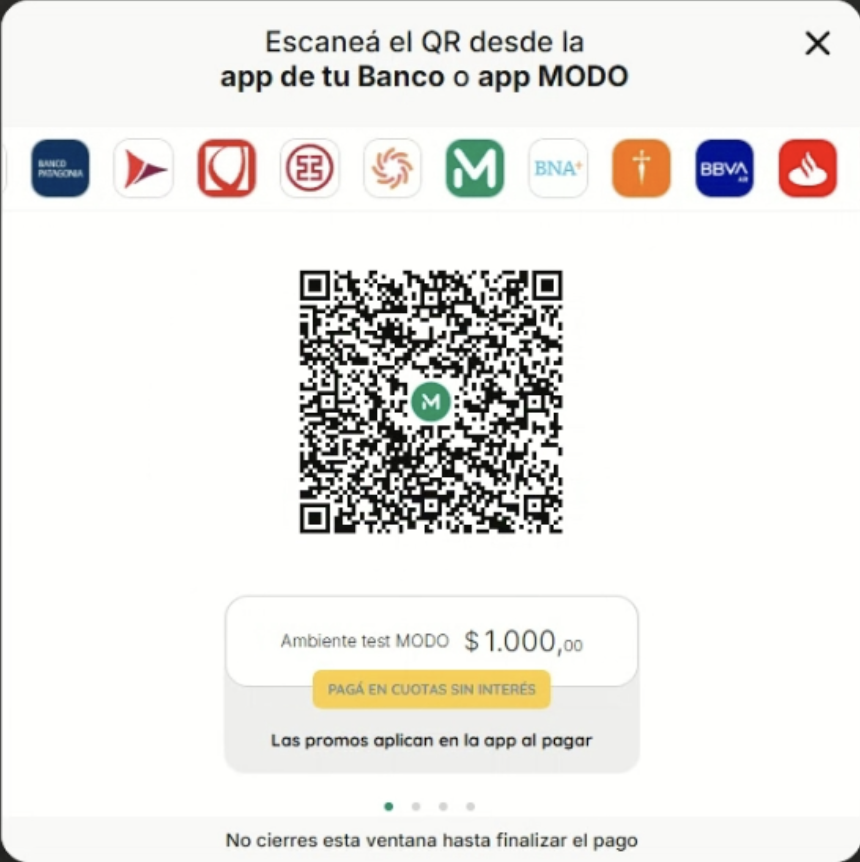
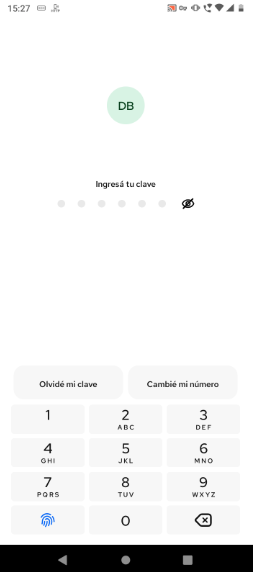
En mobile, se abrirá una ventana donde debes elegir la app MODO, luego de ingresar tu clave, te mostrará el monto de pago. Haz clic en Continuar con el pago para pasar al paso 4.
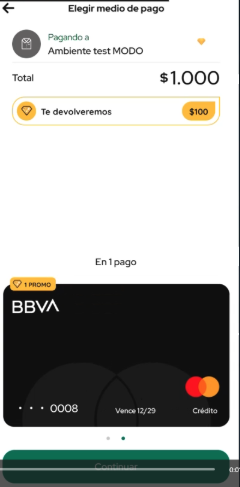
Selecciona el medio de pago
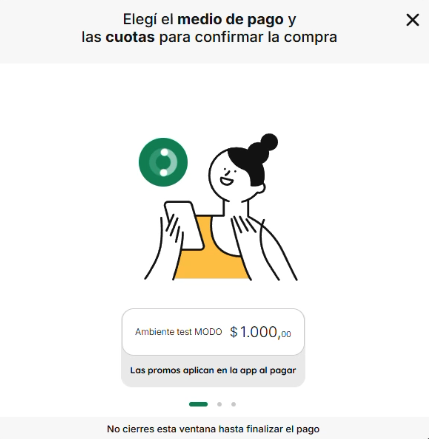
Al escanear el link, en desktop se mostrará la imagen de espera. En la app verás el monto a cancelar.
Elige la tarjeta con la que deseas pagar y haz clic en Continuar.
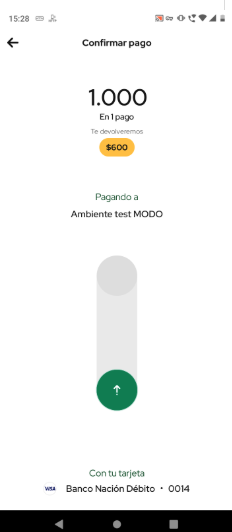
Confirma el pago
En la nueva ventana, desliza el botón verde hacia arriba para confirmar el pago.
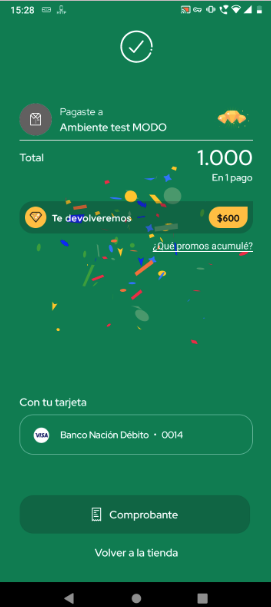
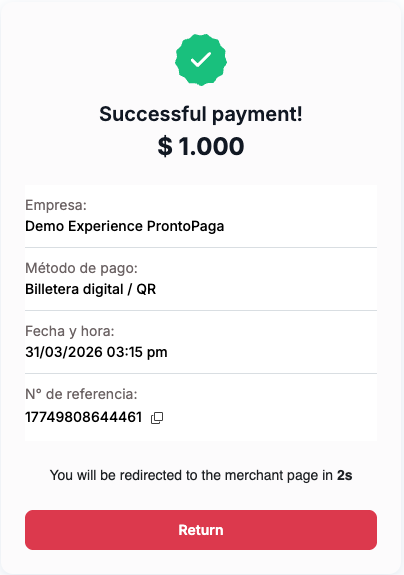
Pago exitoso
Verás la confirmación de pago exitoso tanto en desktop como en la app MODO.
Si tienes otro resultado, consulta los estados de pago en nuestra guía.
5. Consideraciones
Al ser una aplicación de pruebas, es posible que algunas funcionalidades o mensajes dentro de la misma no funcionen o no se vean como esperamos.
A continuación detallamos algunos errores conocidos que no afectan a la experiencia de pago:
| Motivo | Descripción | Imagen de referencia |
|---|---|---|
| Deshabilitada por el momento | Las tarjetas en la billetera pueden mostrar este mensaje. Sin embargo, al momento de realizar el pago, las tarjetas sí se encuentran habilitadas. | 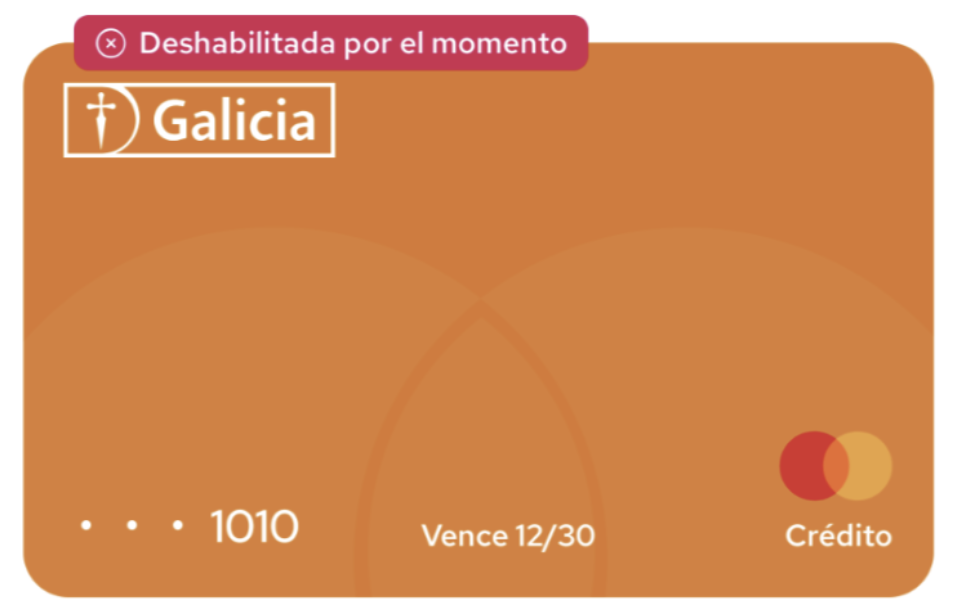 |
| Saldo no disponible | En la cuenta bancaria asignada por MODO, es posible que veas este mensaje. Cuando quieras efectuar un pago, contarás con saldo disponible, aunque no puedas verlo en la app. | 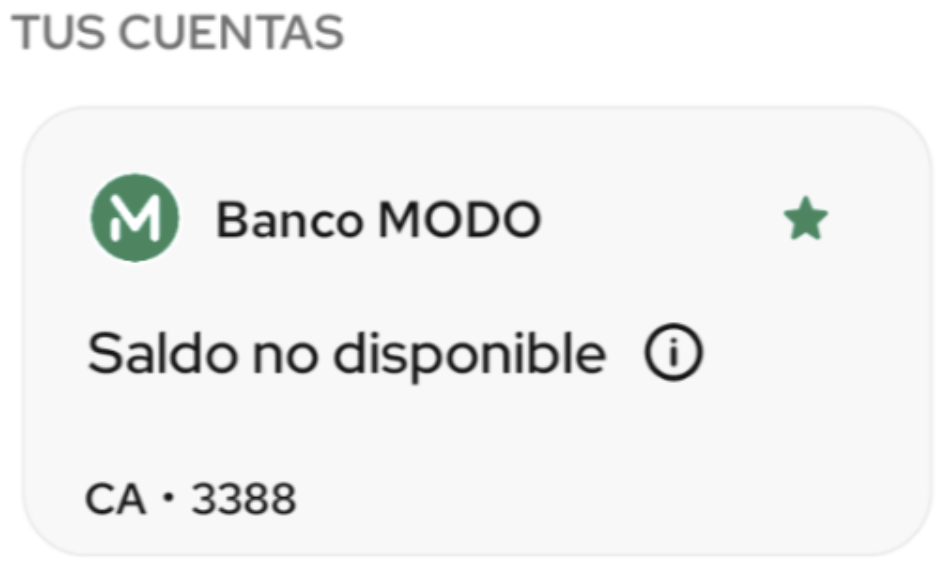 |
| Compatibilidad con MODO | Si das de alta una tarjeta manualmente, es posible que veas este mensaje al finalizar el proceso. Aún así, estará habilitada para que la uses en tus pagos. | 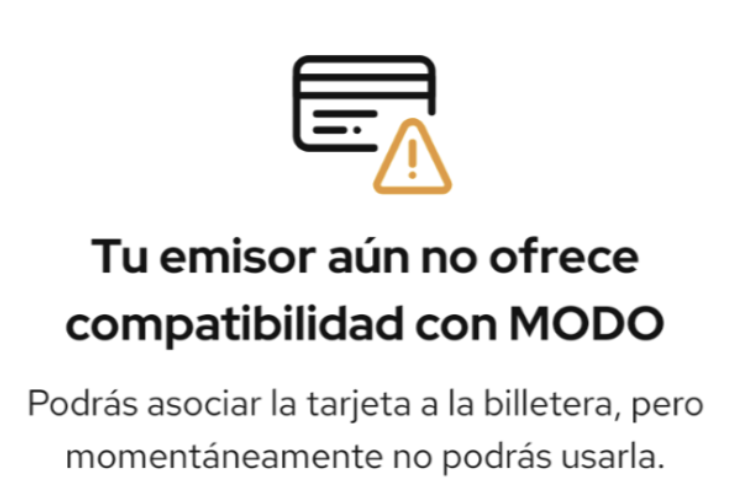 |
Requisito del dispositivoLas pruebas deben realizarse en un dispositivo móvil con sistema Android 🤖.
Tarjeta
Tarjetas para realizar pagos en modo prueba con el servicio de pagos con tarjeta en Argentina.
Compatibilidad de pruebasLos siguientes datos de prueba se pueden utilizar para probar el procesamiento de tarjetas de crédito en Gateway, pero no son compatibles automáticamente con todos los simuladores de host de autorización.
La siguiente tabla muestra datos de prueba necesarios para validar tu integración.
| Número de tarjeta | Fecha de expiración | CVV | PIN | Marca | Tipo | Descripción |
|---|---|---|---|---|---|---|
| 4761739001010010 | 10/30 | 002 | 1234 | Visa | Prepago | Transacción exitosa |
| 4005520000000129 | 10/30 | 002 | 1234 | Visa | Crédito | Transacción exitosa |
| 5413330089010640 | 10/30 | 002 | 4315 | Mastercard | Crédito | Transacción exitosa |
| 5413330089600119 | 10/30 | 002 | 4315 | Mastercard | Crédito | Transacción exitosa |
| 374245001721009 | 10/30 | 002 | 1234 | Amex | Crédito | Transacción exitosa |
| 4035874000424977 | 12/30 | 977 | N/A | Visa | Crédito | Transacción exitosa |
| 5413330089010640 | 12/30 | Cualquiera | N/A | Mastercard | Crédito | Transacción exitosa |
Datos de prueba de autenticación 3D Secure
Escenarios soportadosTen en cuenta que las tarjetas de prueba 3DS están configuradas únicamente para soportar los escenarios de autenticación listados a continuación y no están diseñadas para realizar pruebas de extremo a extremo que incluyan el procesamiento de la autorización.
Datos de vencimiento y CVVFecha de expiración: Cualquier fecha futura, por ejemplo 12/2028
CVV: Cualquier número de 3 dígitos, por ejemplo, 123
Flujo sin fricción
Conoce los datos para pruebas de flujos sin fricción.
| Número de tarjeta | Escenario | Código de respuesta 3DS | Estado de la transacción 3DS |
|---|---|---|---|
| 4147463011110083 | Sin fricciones - Totalmente autenticado | 1 | Y |
| 4147463011110091 | Sin fricciones - No autenticado | 3 | N |
| 4147463011110117 | Sin fricciones - Intento de autenticación | 4 | A |
| 4147463011110042 | Sin fricciones - Autenticación rechazada | 3 | R |
| 4147463011110067 | Sin fricciones - No se puede autenticar | 6 | U |
Flujo sin fricción con el método 3DS
A continuación encontrarás datos de prueba de flujos sin fricción con el método 3DS
| Número de tarjeta | Escenario | Código de respuesta 3DS | Estado de la transacción 3DS |
|---|---|---|---|
| 4012000000012011004 | Sin fricciones - Totalmente autenticado | 1 | Y |
| 4012000000012011012 | Sin fricciones - No autenticado | 3 | N |
| 4149011500000519 | Sin fricciones - Intento de autenticación | 4 | A |
| 4265880000000031 | Sin fricciones - Autenticación rechazada | 3 | R |
| 4012000000012011020 | Sin fricciones - No se puede autenticar | 6 | U |
Flujo de challenge
A continuación encontrarás los datos de prueba para flujos de challenge.
| Número de tarjeta | Escenario | Código de respuesta 3DS | Estado de la transacción 3DS |
|---|---|---|---|
| 4147463011110059 | Flujo de challenge - Respuestas configurables | 1 o 4 o 6 o 3 | Y o A o U o N/R |
| 4147463011110109 | Flujo de challenge - Totalmente autenticado | 1 | Y |
| 4147463011110034 | Flujo de challenge - Autenticación rechazada | 3 | R |
Flujo de challenge con el método 3DS
A continuación encontrarás los datos de prueba necesarios para validar tu integración.
| Número de tarjeta | Escenario | Código de respuesta 3DS | Estado de la transacción 3DS |
|---|---|---|---|
| 4099000000001960 | Flujo de challenge – Respuestas configurables | 1 o 4 o 6 o 3 | Y o A o U o N/R |
| 4149011500000535 | Flujo de challenge – Autenticación rechazada | 3 | R |
Códigos de respuesta y estados en pruebas 3D Secure
Antes de iniciarConoce los valores de los códigos de respuesta y estado de las transacciones 3DS mencionadas aquí.
✅ Valores de estado de la transacción
| Valor | Descripción |
|---|---|
| Y | Verificación de autenticación exitosa. |
| N | No autenticado / cuenta no verificada. La transacción es denegada. |
| U | No se pudo realizar la autenticación o verificación por un problema técnico u otro motivo, según lo indicado en Authentication Response (ARes) o Results Request (RReq). |
| A | Se realizaron intentos de autenticación o verificación. No se autenticó, pero se proporciona una prueba del intento. |
| D | Challenge requerido. Autenticación desacoplada confirmada. |
| R | Autenticación o verificación de la cuenta rechazada por el emisor. |
✅ Código de respuesta 3DS
| Valor | Descripción |
|---|---|
| 1 | Autenticación exitosa (Visa ECI 05, Mastercard ECI 02). |
| 2 | Autenticación exitosa sin AVV (Visa ECI 05, Mastercard ECI 02). |
| 3 | Autenticación fallida o rechazada por el DS o el ACS (la transacción es rechazada por la pasarela). |
| 4 | Intento de autenticación (Visa ECI 06, Mastercard ECI 01). |
| 5 | No se pudo autenticar / el DS no responde (Visa ECI 07). |
| 6 | No se pudo autenticar / el ACS o el DS no pueden autenticar al titular de la tarjeta (Visa ECI 07). |
Updated 12 days ago