

Recibe pagos con tarjeta
Conoce el paso a paso de cómo crear un pago con tarjeta en Chile
Crear un pago en Chile con Webpay consiste en capturar los datos necesarios del cliente para el pago y hacer una solicitud a través de nuestra API con un Bearer Token y una secretKey. De esta forma, las transacciones se autentican y se realizan de forma segura.
Además, todas tus transacciones cuentan con la herramienta automatizada Decision Manager (DM) del motor de gestión de riesgos y prevención de fraude de Cybersource (A Visa Solution).
¿Cómo funciona?
Webpay es un método de pago en línea utilizado en Chile. Es una solución ofrecida por Transbank que permite a los comercios recibir pagos con tarjetas de crédito y débito. Para completar una transacción utilizando este método de pago, el cliente debe seleccionar la opción "Paga con Tarjeta – Webpay" e ingresar los datos de su tarjeta (número, fecha de vencimiento y código de seguridad).
El proceso de pago con tarjeta en Chile consta de seis etapas principales:
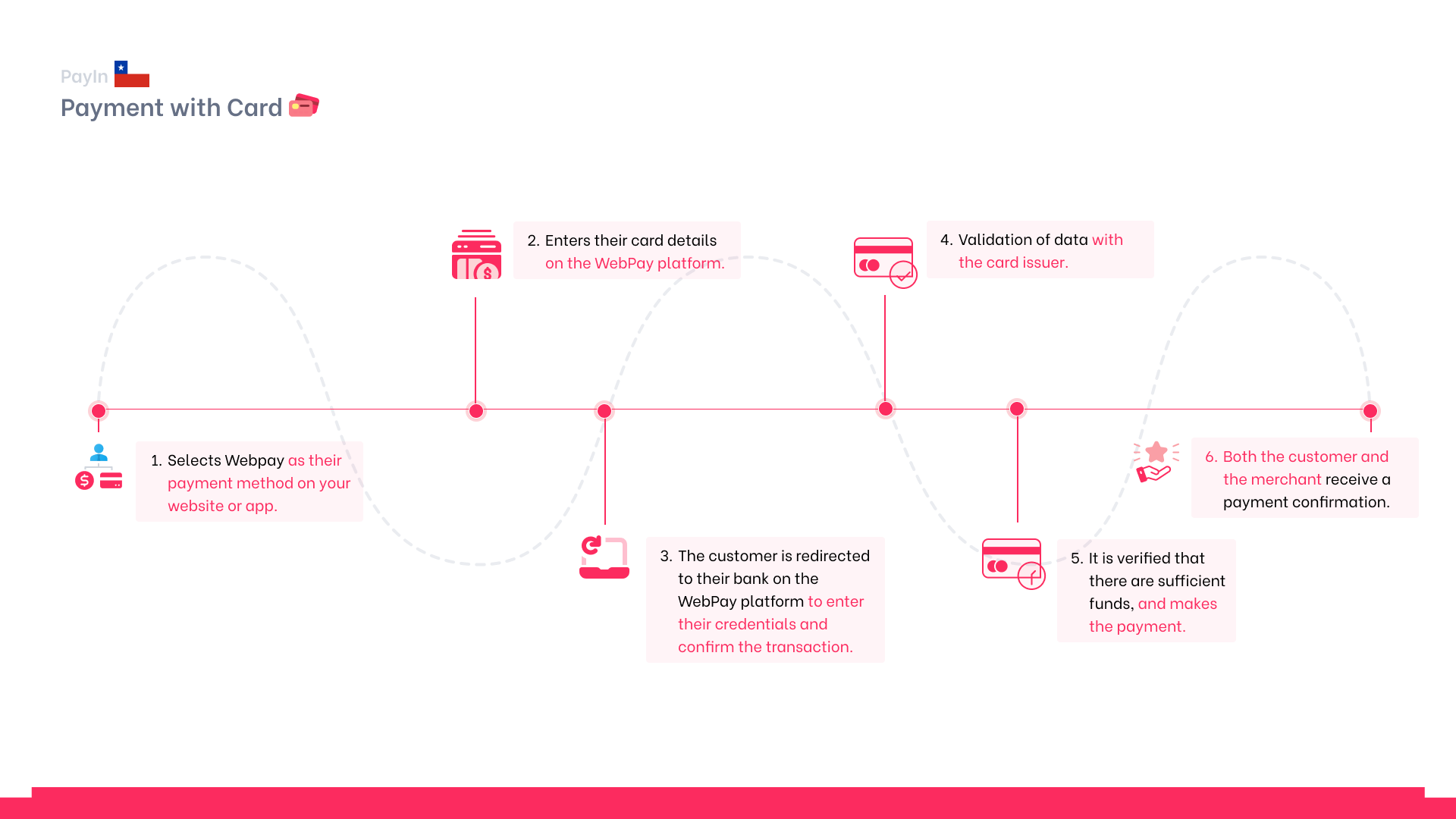
- Selección de método. El cliente elige pagar con tarjeta (Webpay) en tu sitio web o aplicación.
- Redirección a Webpay. El cliente es redirigido al portal de Webpay, en donde ingresa los datos de su tarjeta.
- Redirección al banco. El cliente es redirigido al portal de su banco, en donde debe confirmar la transacción.
- Validación de datos. Se verifican los datos con el emisor de la tarjeta.
- Autorización y Captura. Se verifica que existan los fondos suficientes y el dinero se mueve desde el banco del cliente hacia la cuenta de tu comercio.
- Confirmación. El cliente es redirigido a tu sitio y se muestra el resultado de la transacción. A su vez, tu comercio recibe la confirmación a través de los webhooks que hayas configurado.
Marcas de tarjetas aceptadasConsulta el listado de marcas de tarjetas aceptadas en transacciones a través de ProntoPaga para Chile, Ecuador y Perú.
Crea un nuevo pago
Tu front-end será encargado de recopilar parte de los datos necesarios del cliente para procesar el pago. Los datos sensibles, como el número de tarjeta o CVV, son ingresados por tu cliente en el enlace recibido para procesar el pago, tokenizados y devueltos de forma encriptada. Posteriormente, tu back-end utilizará la información tokenizada para integrarse a nuestra API y procesar el pago.
Body de la solicitud
Para crear una solicitud de nuevo pago con el flujo completo, deberás usar este endpoint. La solicitud se envía con tu Bearer Token, así como con tu secretKey. Además, debes incluir los datos necesarios del cliente para hacer el pago, como: nombre, correo electrónico, teléfono, país, moneda, monto, entre otros.
Firma de la transacciónConoce a detalle cómo firmar los parámetros de la transacción con tu
secretKey.
También deberás incluir la URL de retorno en caso de que la transacción sea exitosa, así como una URL en caso de que el pago sea rechazado.
Notificación del estado de la transacciónConsulta cómo configurar el webhook que irá en el campo
urlConfirmationy recibir notificaciones con el estado de tu transacción.
A continuación, puedes ver un ejemplo del body request.
{
  "currency": "CLP",
  "country": "CL",
  "amount": "25500",
  "clientName": "John Doe",
  "clientEmail": "[email protected]",
  "clientPhone": "999999999",
  "clientDocument": "11.111.111-1",
  "paymentMethod": "webpay_payment",
  "urlConfirmation": "https://www.webhook.com",
  "urlFinal": "https://sandbox.prontopaga.com/successful",
  "urlRejected": "https://sandbox.prontopaga.com/declined",
  "order": "{{randomOrder}}",
  "sign": "Signature of the parameters"
}Respuesta
Como respuesta a una solicitud de pago exitosa, recibirás un enlace para procesar el pago, así como un identificador de pago del sistema.
Confirmación de un pago
Una vez que el usuario haya completado el proceso de pago en el formulario, ProntoPaga le mostrará una ventana con el resultado final de su transacción. Al mismo tiempo, devolverá los datos de la transacción a la URL que especificaste en urlConfirmation.
Para confirmar si una transacción fue exitosa, debes verificar que en tu webhook el valor del campo status sea success.
Conoce todos los estados posibles de un PayIn.
Personalizar la duración de la pantalla de resultado (opcional)
El parámetro redirectionTime es opcional y te permite definir la duración de la pantalla de resultado. El valor de este parámetro debe expresarse en segundos. En caso de que no se envíe este parámetro, se utilizará un valor predeterminado.
Este parámetro aplica únicamente a los comercios que tengan habilitada la pantalla de resultado.
A continuación, se muestra un ejemplo del body request:
{
  "currency": "CLP",
  "country": "CL",
  "amount": "25500",
  "clientName": "John Doe",
  "clientEmail": "[email protected]",
  "clientPhone": "999999999",
  "clientDocument": "11.111.111-1",
  "paymentMethod": "webpay_payment",
  "redirectionTime": "90",
  "urlConfirmation": "https://www.webhook.com",
  "urlFinal": "https://sandbox.prontopaga.com/successful",
  "urlRejected": "https://sandbox.prontopaga.com/declined",
  "order": "{{randomOrder}}",
  "sign": "Signature of the parameters"
}
Tipos de rechazos
A continuación se muestran varios posibles casos de rechazo, junto con su descripción.
| Mensaje de rechazo | Descripción |
|---|---|
Excede monto máximo | La transacción excede el monto máximo establecido. |
Problema en la transacción | Se ha producido un error en la transacción. Inténtalo nuevamente o usa otro método de pago. |
Rechazo general | Se ha producido un rechazo general de la transacción. Inténtalo nuevamente o usa otro método de pago. |
Rechazo - Posible error en el ingreso de datos de la transacción | Se ha producido un error en el ingresos de los datos. Inténtalo nuevamente o usa otro método de pago. |
Rechazo - Se produjo fallo al procesar la transacción, este mensaje de rechazo se encuentra relacionado a parámetros de la tarjeta y/o su cuenta asociada | Se ha producido un fallo al procesar la transacción. Inténtalo nuevamente o usa otro método de pago. |
Rechazo - Error en Transacción | Se ha producido un error en la transacción. Inténtalo nuevamente o usa otro método de pago. |
Rechazo - Rechazada por parte del emisor | La transacción ha sido rechazada por parte del emisor. Inténtalo nuevamente o usa otro método de pago. |
Rechazo - Transacción con riesgo de posible fraude | La transacción tiene un alto nivel de riesgo de fraude. |
Límites transaccionales
Ten en cuenta que cada banco establece sus propios límites transaccionales. Estos límites pueden variar según el tipo de cuenta o sistema de autenticación del banco.
Consulta los límites transaccionales para el comercio, del procesador y de ProntoPaga en el siguiente artículo:
Prueba tu integración
Contamos con un catálogo de datos de prueba que puedes usar para comprobar que tu integración está lista, así como para ver el flujo de pago que seguirá tu cliente. Además, puedes hacer pruebas con nuestros demos:
Certifica tu integración
La certificación de la integración en sandbox es un paso obligatorio que todos los comercios deben realizar antes de recibir sus credenciales de producción. Su propósito es asegurar que la integración cumpla con los estándares técnicos, funcionales y de seguridad requeridos por ProntoPaga. Dentro de esta sección, se establecen los requisitos que deben cumplirse sin excepción para que la certificación sea aprobada.
Requisitos de certificación
A continuación, encontrarás los distintos requisitos necesarios para completar tu certificación:
-
❌ El documento de identidad del cliente no debe ser modificable en ningún punto de la transacción.
-
✅ Es recomendable que este dato no se muestre en el checkout. Solo puede estar disponible en la sección de perfil del usuario autenticado.
-
⚠️ Esta medida tiene como objetivo prevenir fraudes y evitar que se realicen transacciones en nombre de terceros o menores de edad.
-
📥 Agregar los logotipos de los diferentes métodos de pago de ProntoPaga a tu front-end. Puedes descargarlos aquí.
-
🔎 Todos los nombres y logos de los métodos de pago habilitados deben mostrarse de forma clara, sin modificaciones visuales o estilísticas que puedan generar confusión o inducir a errores.
-
❌ Los logotipos de MACH y Banco BCI deben ser mostrados únicamente en el checkout.
-
✅ Se recomienda ordenarlos según su popularidad o frecuencia de uso, para mejorar la experiencia del usuario y optimizar la conversión.
- ✅ El checkout debe incluir mensajes claros y visibles que orienten al usuario durante todo el proceso.
❗ Es obligatorio mostrar:
- ℹ️ Montos mínimos y máximos permitidos para cada método de pago.
- ℹ️ Estados transaccionales con claridad: por ejemplo, Transacción aprobada o Transacción rechazada, junto con una sugerencia de los pasos a seguir en caso de que corresponda.
- ❌ No almacenar datos sensibles del cliente en tu base de datos.
- ✅ La certificación se otorga únicamente si estos requisitos se cumplen en su totalidad en el entorno de sandbox.
- 💻 Una vez validada la integración, se habilitarán las credenciales para el entorno productivo.
- ⚠️ El incumplimiento de estos requisitos podrá resultar en la denegación de la certificación.
Para comercios tipo gambling es necesario cumplir con los siguientes requisitos:
- ✅ Verificación de contacto mediante OTP: El registro de usuarios debe incluir una validación de correo electrónico o número telefónico mediante código OTP.
- ✅ Verificación de identidad (KYC): Deben existir validaciones adicionales de identidad antes de permitir el uso completo de la plataforma o realizar transacciones.
- ⚙️ Controles para cambios de datos personales: Para la modificación de información sensible (correo electrónico, teléfono, nombre, etc.), el sistema debe solicitar una verificación adicional, como OTP o confirmación de seguridad.
- ⚙️ Controles antifraude básicos en el proceso de registro: Esto puede incluir validaciones adicionales para evitar registros automatizados o cuentas fraudulentas.
- ⚠️ El incumplimiento de estos requisitos podrá resultar en la denegación de la certificación.
Updated about 2 months ago